
Quests
Mit Quests können Sie Aufgaben und Lernaktivitäten in erzählgetriebene Abenteuer verwandeln. Sie erstellen visuelle Karten, bei denen jeder Knoten ein Ziel ist — eine Aufgabe, ein Quiz, ein Info-Knoten oder eine Boss-Herausforderung. Die Schüler arbeiten sich durch die Karte, indem sie Ziele abschließen, neue Pfade freischalten und unterwegs Belohnungen verdienen.
Quests sind verfügbar, sobald Sie eine Klasse mit Schülern haben.
Voraussetzungen:
- Registriertes Konto
- Klasse erstellt mit hinzugefügten Schülern
Schnellstart-Anleitung
1. Eine Quest erstellen
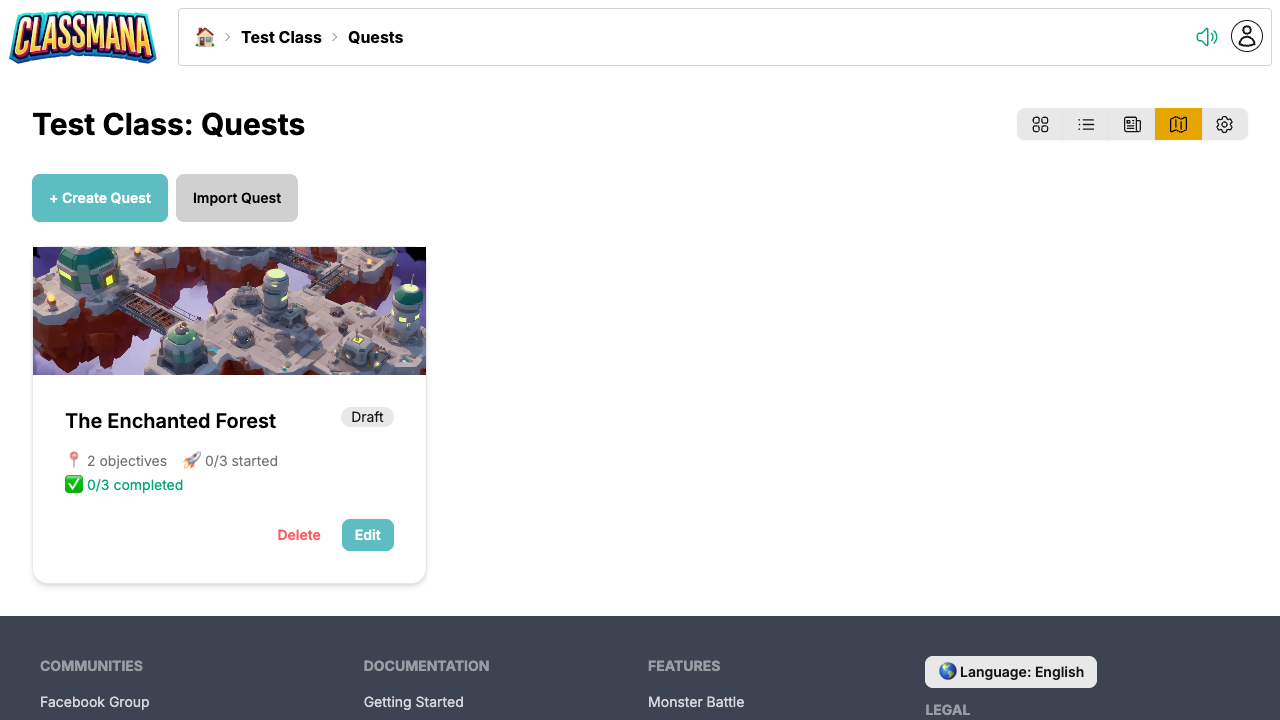
- Klicken Sie im Klassen-Dashboard in der Symbolleiste auf "Quests"
- Klicken Sie auf "Quest erstellen"
- Geben Sie einen Namen für Ihre Quest ein
- Sie werden zum Quest-Karten-Editor weitergeleitet
2. Einen Kartenhintergrund wählen
Der Karten-Editor öffnet sich mit einer zufälligen Leinwand. Wählen Sie ein Hintergrund-Thema, um die Stimmung für Ihre Quest zu setzen:
- Klicken Sie in der Editor-Symbolleiste auf Kartenhintergrund
- Durchsuchen Sie über 20 thematische Kategorien — von Pirat und Zauberschule bis Sci-Fi und Wilder Westen
- Klicken Sie auf eine Karte, um sie auszuwählen
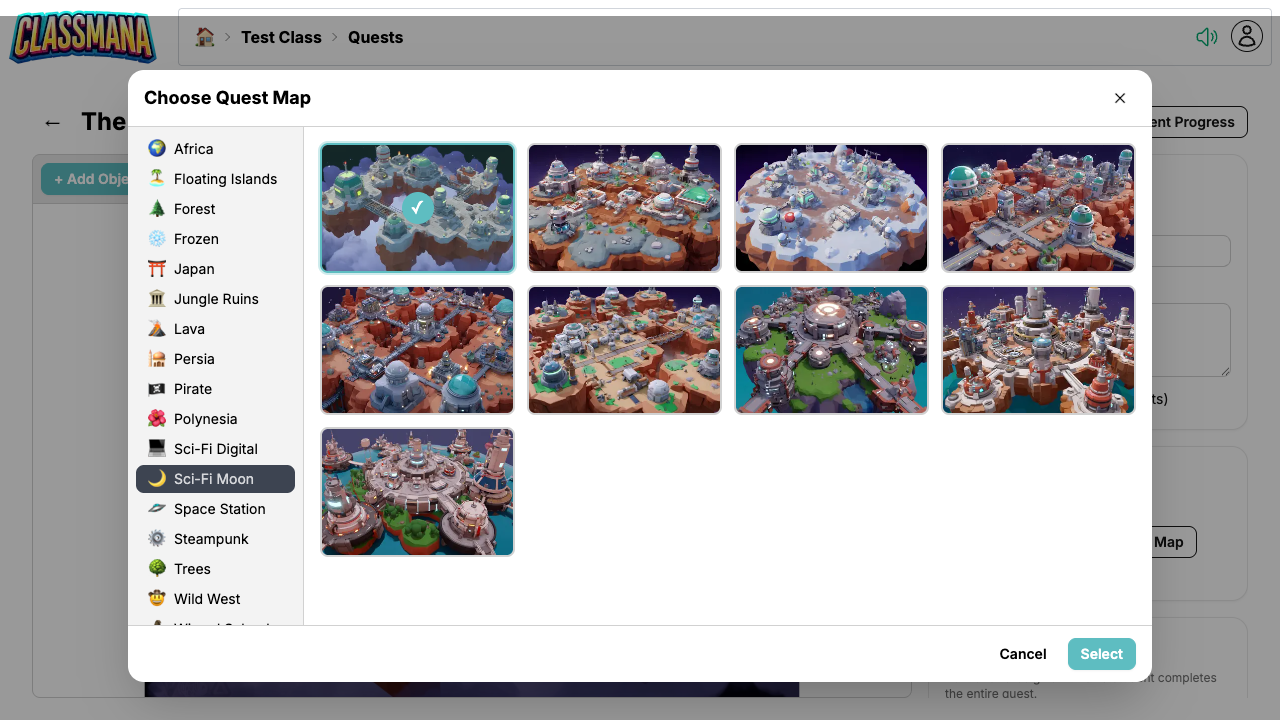
Kartenkategorien
Es gibt über 200 einzigartige Kartenhintergründe, die nach Themen organisiert sind: Afrika, Schwebende Inseln, Wald, Gefroren, Japan, Dschungel-Ruinen, Lava, Persien, Pirat, Polynesien, Sci-Fi, Raumstation, Steampunk, Wilder Westen, Zauberschule, Wunderland und mehr. Wählen Sie eine aus, die zur Erzählung Ihrer Lektion oder Einheit passt.
3. Ziele hinzufügen
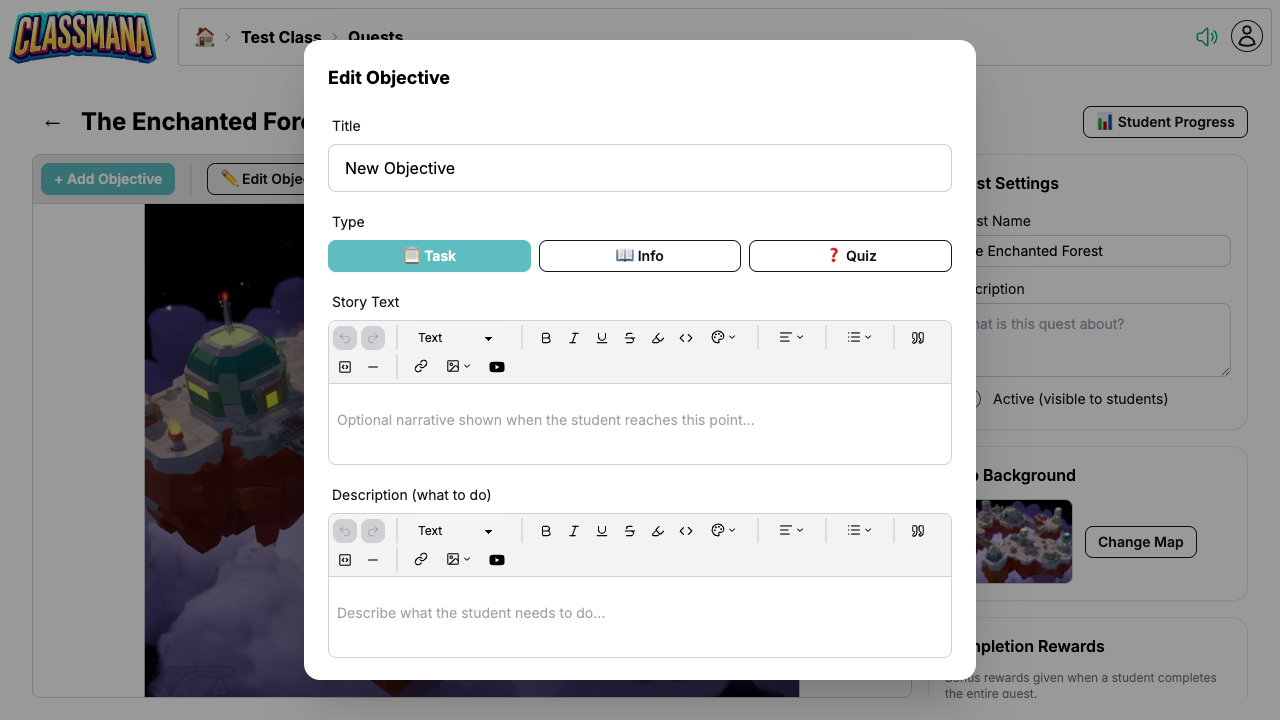
Klicken Sie auf + Ziel hinzufügen, um ein Ziel zur Karte hinzuzufügen. Jedes Ziel ist ein Knoten, mit dem die Schüler interagieren werden:
- Aufgabe — Eine reguläre Aufgabe. Schüler melden entweder selbst die Fertigstellung oder reichen sie zur Genehmigung ein.
- Info — Ein nur erzählender Knoten für Story-Kontext, Anweisungen oder Hintergrundinformationen. Wird automatisch abgeschlossen, wenn der Schüler ihn liest.
- Quiz — Ein automatisch bewertetes Ziel mit Fragen.
Konfigurieren Sie für jedes Ziel:
- Titel — Was die Schüler auf der Karte sehen
- Typ — Aufgabe, Info oder Quiz
- Story-Text — Erzähltext, der angezeigt wird, wenn der Schüler dieses Ziel erreicht, um die Szene zu setzen oder die Geschichte voranzutreiben
- Beschreibung — Detaillierte Anweisungen für das, was die Schüler tun müssen
- Belohnungen — Erfahrung, Gold, Mana oder Gesundheit, die bei Abschluss vergeben werden
Sowohl Story-Text als auch Beschreibung verwenden einen Rich-Text-Editor, der Formatierung, Bilder, Links und eingebettete YouTube-Videos unterstützt.
4. Ziele mit Pfaden verbinden
Neue Ziele werden automatisch mit den aktuellen Endknoten der Karte verbunden, sodass Sie eine lineare Quest einfach erstellen können, indem Sie nacheinander Ziele hinzufügen.
Um zwei Ziele manuell zu verbinden:
- Klicken Sie auf das Startziel, um es auszuwählen
- Klicken Sie auf die Schaltfläche "Verbinden"
- Klicken Sie auf das Zielziel
Der Pfad erscheint als gerichteter Pfeil auf der Karte. Schüler können nur auf ein Ziel zugreifen, wenn alle seine Voraussetzungen (eingehende Pfade) abgeschlossen sind. Dies ermöglicht es Ihnen, zu erstellen:
- Lineare Sequenzen — Ein Ziel nach dem anderen
- Verzweigende Pfade — Schüler wählen, welchen Pfad sie nehmen
- Konvergenzpunkte — Mehrere Pfade führen zu einem einzigen Ziel
Flexible Progression
Verzweigende Pfade geben Schülern Autonomie — sie können ihren eigenen Lernpfad wählen. Verwenden Sie Konvergenzpunkte, um alle vor einem finalen Boss oder einer Bewertung wieder zusammenzubringen.
5. Die Quest aktivieren
Quests beginnen als nicht aktiv und sind für Schüler nicht sichtbar.
Wenn Sie bereit sind:
- Schalten Sie den Quest-Status auf Aktiv
- Schüler sehen die Quest in ihrer Quest-Liste und können mit der Bearbeitung beginnen
Sie können eine Quest jederzeit wieder auf nicht aktiv schalten, um sie vor Schülern zu verbergen.
Quest-Karten-Editor
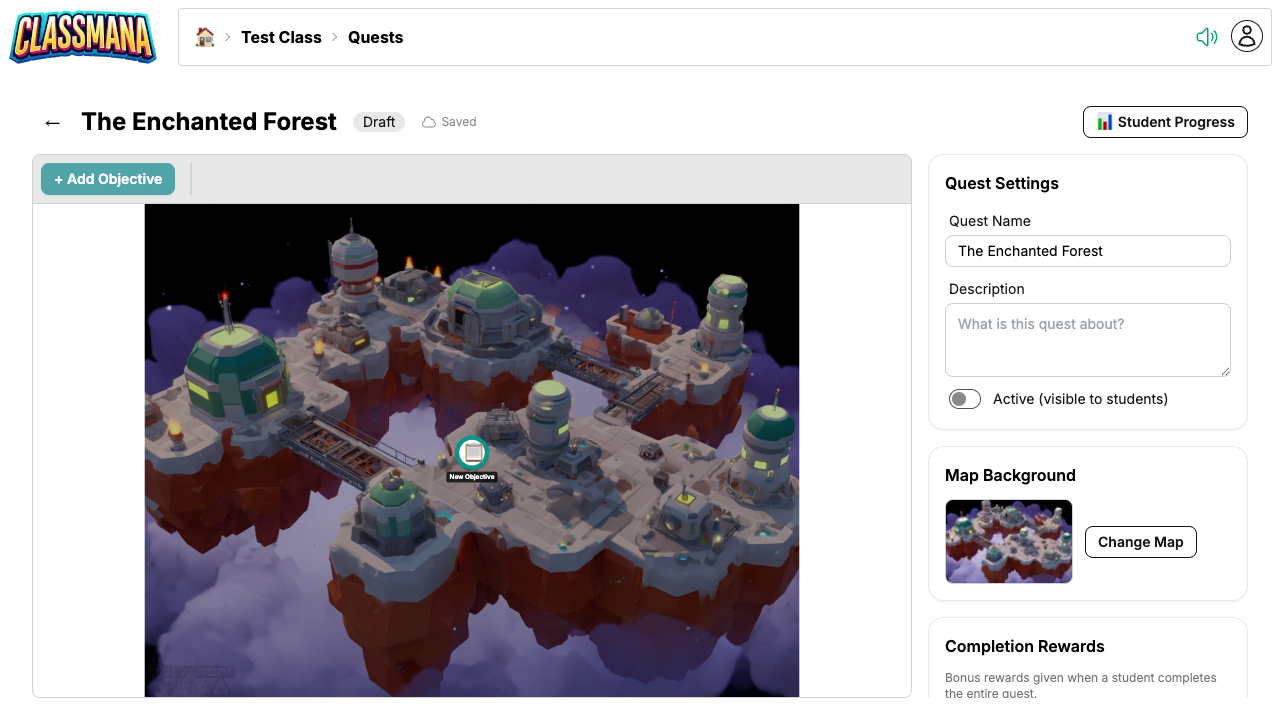
Editor-Steuerung:
- Klicken Sie auf ein Ziel, um es auszuwählen und seine Einstellungen in einem Dialog zu öffnen
- Ziehen Sie Ziele, um sie auf der Karte neu zu positionieren
- Löschen, um ausgewählte Ziele oder Pfade zu entfernen
Quest-Ebenen-Einstellungen verfügbar in der Seitenleiste.
- Quest-Name und Beschreibung
- Beschreibung, die Schülern in der Quest-Liste angezeigt wird
- Kartenhintergrund — ändern Sie das Thema jederzeit
- Aktiv-Status
- Abschlussbelohnungen — zusätzliche Belohnungen, wenn ein Schüler alle Ziele abschließt
Auto-Speichern
Der Editor speichert Ihre Änderungen kontinuierlich automatisch. Sie müssen nicht manuell speichern — schließen Sie einfach den Editor, wenn Sie fertig sind.
Schüler-Erfahrung
Wenn sich Schüler anmelden, greifen sie über ihr Schüler-Dashboard auf Quests zu.
Navigation in Quests
- Schüler klicken in ihrem HUD auf die Quests-Schaltfläche
- Sie sehen eine Liste aller aktiven Quests mit ihrem Fortschritt
- Das Klicken auf eine Quest öffnet die Vollbild-Karte
Ziel-Status
Auf der Karte sind Ziele farbkodiert nach Status:
- Gesperrt (grau) — Voraussetzungen noch nicht erfüllt
- Verfügbar (blau) — Bereit zur Interaktion
- Ausstehend (orange) — Eingereicht, wartet auf Lehrer-Genehmigung
- Abgeschlossen (grün) — Erledigt
Schüler können nur mit verfügbaren Zielen interagieren. Das Abschließen eines Ziels schaltet automatisch die nächsten im Pfad frei.
Ziele abschließen
- Aufgabe (Auto-Abschluss): Klicken Sie auf das Ziel → lesen Sie die Details → klicken Sie auf "Als abgeschlossen markieren"
- Aufgabe (benötigt Genehmigung): Klicken Sie auf das Ziel → lesen Sie die Details → klicken Sie auf "Zur Genehmigung einreichen" → warten Sie auf Lehrer-Genehmigung
- Info: Klicken Sie auf das Ziel → lesen Sie den Inhalt → automatisch abgeschlossen
- Quiz: Klicken Sie auf das Ziel → beantworten Sie alle Fragen → einreichen → sehen Sie sofort Ergebnisse
Schülerbelohnungen
Wenn ein Schüler ein Ziel abschließt, werden alle konfigurierten Belohnungen (Erfahrung, Gold, Mana, Gesundheit) sofort auf sein Konto angewendet. Wenn die Quest Bonus-Abschlussbelohnungen hat, werden diese vergeben, wenn der Schüler alle Ziele abschließt.
Verfolgung des Schülerfortschritts
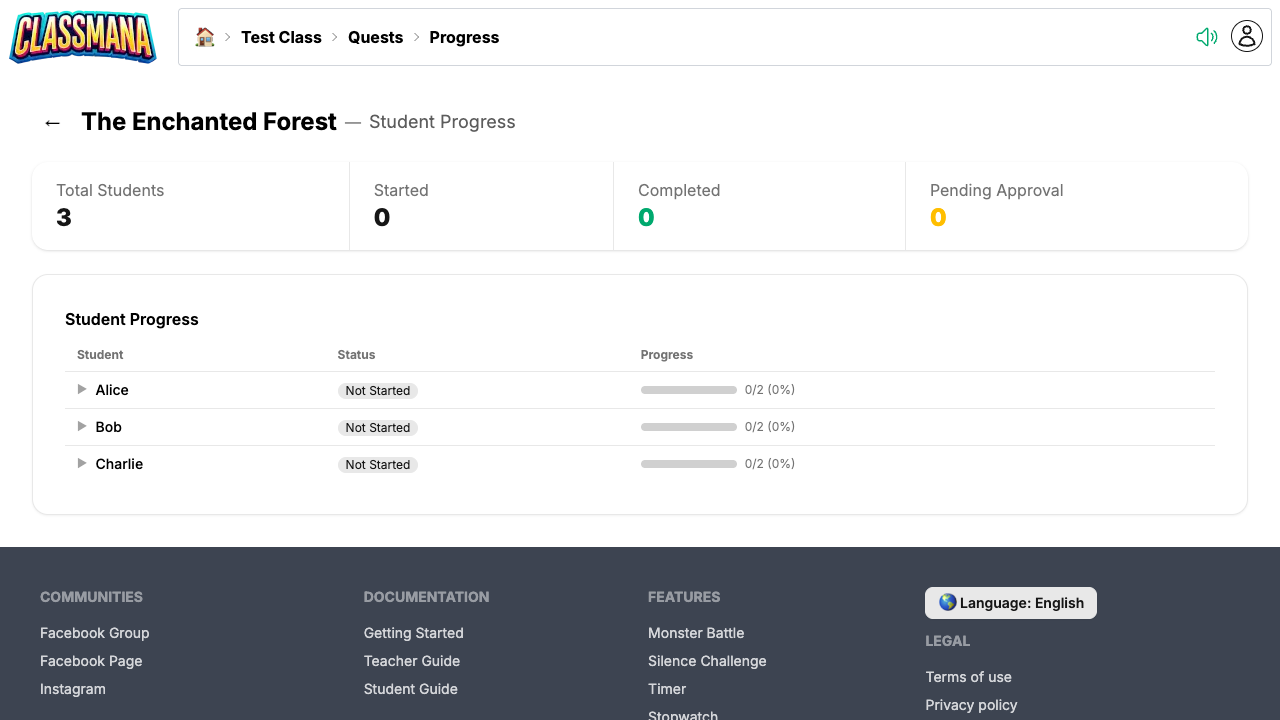
Fortschritts-Seite
Überwachen Sie den Quest-Fortschritt Ihrer Schüler von der dedizierten Fortschritts-Seite:
- Klicken Sie in der Quest-Liste auf eine Quest
- Klicken Sie in der Symbolleiste auf "Fortschritt"
- Sie sehen eine Liste aller Schüler mit ihrem Status für jedes Ziel
Einreichungen genehmigen
Wenn Schüler Ziele zur Genehmigung einreichen:
- Sie sehen einen ausstehenden Genehmigungszähler auf der Quest-Listenseite
- Öffnen Sie die Fortschritts-Seite, um alle ausstehenden Einreichungen zu sehen
- Genehmigen oder ablehnen Sie jede Einreichung einzeln
- Verwenden Sie Massengenehmigung, um alle ausstehenden Einreichungen auf einmal zu genehmigen
Manuelle Fortschrittsverwaltung
Sie können den Schülerfortschritt auch direkt verwalten:
- Zurücksetzen des Fortschritts eines Schülers bei einem Ziel
Ausstehende Genehmigungen
Überprüfen Sie die Quest-Liste regelmäßig auf ausstehende Genehmigungen. Der Zähler-Badge macht es einfach, auf einen Blick zu sehen, ob Schüler auf Ihre Überprüfung warten.
Best Practices
Effektive Quests entwerfen
- Beginnen Sie mit einem klaren Lernziel — Was sollen Schüler am Ende der Quest wissen oder können?
- Halten Sie es überschaubar — 5-10 Ziele pro Quest ist ein guter Ausgangspunkt. Zu viele können überwältigend wirken.
- Mischen Sie Zieltypen — Wechseln Sie zwischen Aufgaben, Info-Knoten und Quiz ab, um es abwechslungsreich zu halten
- Verwenden Sie Verzweigungen für Differenzierung — Erstellen Sie einfachere und schwerere Pfade, damit Schüler ihr Herausforderungsniveau wählen können
- Fügen Sie narrativen Kontext hinzu — Verwenden Sie Info-Knoten und Beschreibungen, um eine Geschichte zu erzählen. Selbst eine einfache Rahmung („Du erkundest einen geheimnisvollen Wald...") steigert das Engagement.
Belohnungsstrategie
- Bevorzugen Sie Gold vor Erfahrung — Behalten Sie Erfahrung für die Belohnung guten Verhaltens und verwenden Sie Gold als Hauptquest-Belohnung. Dies trennt Verhaltensbelohnungen von schulischen Leistungen.
- Kleine Belohnungen pro Ziel — Geben Sie bescheidenes Gold für jedes Ziel, um stetiges Feedback zu bieten
- Größerer Bonus für Abschluss — Verwenden Sie den Quest-Abschlussbonus, um Schüler zu belohnen, die die ganze Quest beenden
- Passen Sie Aufwand an Belohnung an — Boss-Ziele und Quiz sollten mehr geben als einfache Info-Knoten
Quests über Zeit verwalten
- Erstellen Sie Quests für jede Einheit — Ordnen Sie Quests Ihren Lehrplan-Einheiten oder -Kapiteln zu
- Verwenden Sie den Entwurf-Status — Bereiten Sie Quests im Voraus vor und aktivieren Sie sie dann, wenn Sie bereit sind
- Überprüfen Sie den Fortschritt wöchentlich — Überprüfen Sie die Fortschritts-Seite, um Schüler zu identifizieren, die steckengeblieben sind oder zurückfallen
- Deaktivieren Sie abgeschlossene Quests — Schalten Sie beendete Quests zurück auf Entwurf, um die Schüler-Quest-Liste sauber zu halten
Nächste Schritte
Kombinieren Sie Quests mit anderen ClassMana-Funktionen für maximales Engagement:
- Stufe 1: Belohnungen & Kräfte — Verwenden Sie Quest-Belohnungen, um das Erfahrungs- und Leveling-System zu speisen
- Stufe 4: Gold & Shop — Vergeben Sie Gold in Quests, das Schüler im Klassenshop ausgeben können
- Stufe 5: Teams — Weisen Sie teambasierte Quests zu, bei denen Schüler zusammenarbeiten
- Best Practices — Allgemeine Tipps, um Schüler das ganze Jahr über engagiert zu halten