
Rich Text Editor
Quest-Ziele verwenden einen Rich-Text-Editor für die Felder Story-Text und Beschreibung. Damit können Sie über normalen Text hinausgehen – fügen Sie Formatierungen, Bilder, Links und sogar YouTube-Videos hinzu, um Ihre Quests ansprechender zu gestalten.
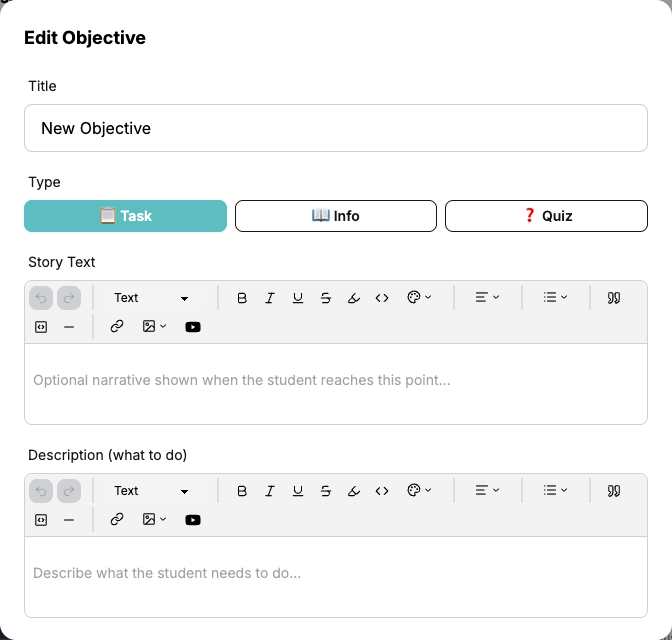
Editor-Symbolleiste
Die Symbolleiste erscheint am oberen Rand jedes Textfeldes. Hier ist, was jedes Tool macht:

Rückgängig & Wiederholen
Die Rückgängig- und Wiederholen-Pfeile lassen Sie durch Ihre letzten Änderungen vor- oder zurückgehen.
Texttyp
Verwenden Sie das Text-Dropdown, um zwischen folgenden zu wechseln:
- Text — Normaler Absatztext
- Überschrift 1 — Große Überschrift
- Überschrift 2 — Mittlere Überschrift
- Überschrift 3 — Kleine Überschrift
Verwenden Sie Überschriften, um längere Beschreibungen in klare Abschnitte zu gliedern.
Textformatierung
Formatierung auf ausgewählten Text anwenden:
- Fett — Text hervorheben
- Kursiv — Text betonen
- Unterstreichen — Eine Unterstreichung hinzufügen
- Durchstreichen — Text durchstreichen
- Hervorheben — Einen farbigen Hintergrund hinter dem Text hinzufügen
- Inline-Code — Text in einer Monospace-Schrift anzeigen, nützlich für Code- Schnipsel oder technische Begriffe
Textfarbe
Klicken Sie auf das Farbpaletten-Symbol, um die Textfarbe zu ändern. Wählen Sie aus:
- Rot, Orange, Gelb, Grün, Blau, Lila, Pink
- Standard, um zur normalen Textfarbe zurückzukehren
Textausrichtung
Klicken Sie auf das Ausrichtungs-Dropdown, um Text auszurichten:
- Links — Standardausrichtung
- Zentriert — Text horizontal zentrieren
- Rechts — Text rechts ausrichten
Listen
Klicken Sie auf das Listen-Dropdown, um zu erstellen:
- Aufzählungsliste — Ungeordnete Liste mit Punkten
- Nummerierte Liste — Geordnete Liste mit Zahlen
Blockelemente
- Zitat — Ein Blockzitat für Betonung oder Hinweise hinzufügen
- Codeblock — Einen mehrzeiligen Codeblock einfügen
- Horizontale Linie — Eine Trennlinie zwischen Abschnitten hinzufügen
Links
Klicken Sie auf das Link-Symbol, um einen Hyperlink hinzuzufügen:
- Wählen Sie den Text aus, den Sie in einen Link verwandeln möchten
- Klicken Sie auf die Link-Schaltfläche in der Symbolleiste
- Geben Sie die URL in das erscheinende Popover ein
- Drücken Sie Enter oder klicken Sie auf die Anwenden-Schaltfläche
Um einen bestehenden Link zu bearbeiten, klicken Sie darauf — das Link-Popover erscheint mit der aktuellen URL. Um einen Link zu entfernen, klicken Sie auf die Unlink-Schaltfläche oder verwenden Sie das Lösch-Symbol im Popover.
Externe Ressourcen
Verwenden Sie Links, um Schüler auf externe Ressourcen wie Artikel, Videos, Dokumente oder Websites zu verweisen, die für das Ziel relevant sind.
Bilder
Klicken Sie auf das Bild-Dropdown, um ein Bild einzufügen:
- Hochladen — Wählen Sie eine Bilddatei von Ihrem Computer zum Hochladen aus
- Von URL — Fügen Sie eine direkte URL zu einem online gehosteten Bild ein
Hochgeladene Bilder werden sicher gespeichert und zählen nicht gegen Dateilimits.
YouTube-Videos
Klicken Sie auf die YouTube-Schaltfläche, um ein Video einzubetten:
- Klicken Sie auf das YouTube-Symbol in der Symbolleiste
- Fügen Sie die YouTube-Video-URL ein (z.B.
https://youtube.com/watch?v=...) - Drücken Sie Enter oder klicken Sie auf Einfügen
Das Video erscheint eingebettet im Textfeld. Schüler können es direkt innerhalb des Ziels ansehen, ohne ClassMana zu verlassen.
Video-Ziele
Kombinieren Sie ein YouTube-Video mit einem Info-Ziel, um einen "Schaue dir dieses Video an"-Schritt in Ihrer Quest zu erstellen. Das Video spielt direkt im Ziel ab und hält die Schüler fokussiert.
Tipps für effektive Inhalte
- Halten Sie Story-Text kurz und atmosphärisch — Ein paar Sätze, um die Szene zu setzen, reichen aus. Sparen Sie sich detaillierte Anweisungen für das Beschreibungsfeld.
- Verwenden Sie Überschriften in längeren Beschreibungen — Wenn eine Aufgabe mehrere Schritte hat, verwenden Sie Überschrift 2 oder Überschrift 3, um sie zu unterteilen.
- Fügen Sie Bilder für visuelle Anweisungen hinzu — Screenshots, Diagramme oder Referenz- Bilder helfen Schülern zu verstehen, was erwartet wird.
- Betten Sie Tutorial-Videos ein — Wenn die Aufgabe eine spezifische Technik erfordert, betten Sie ein YouTube-Video ein, das zeigt, wie es gemacht wird.
- Verwenden Sie Aufzählungslisten für Checklisten — Unterteilen Sie komplexe Aufgaben in eine klare Liste von Unteraufgaben.
- Heben Sie Schlüsselbegriffe hervor — Verwenden Sie Fett oder Hervorhebung, um Aufmerksamkeit auf wichtige Wörter oder Anforderungen zu lenken.