
Stufe 2: Schüler-Avatare
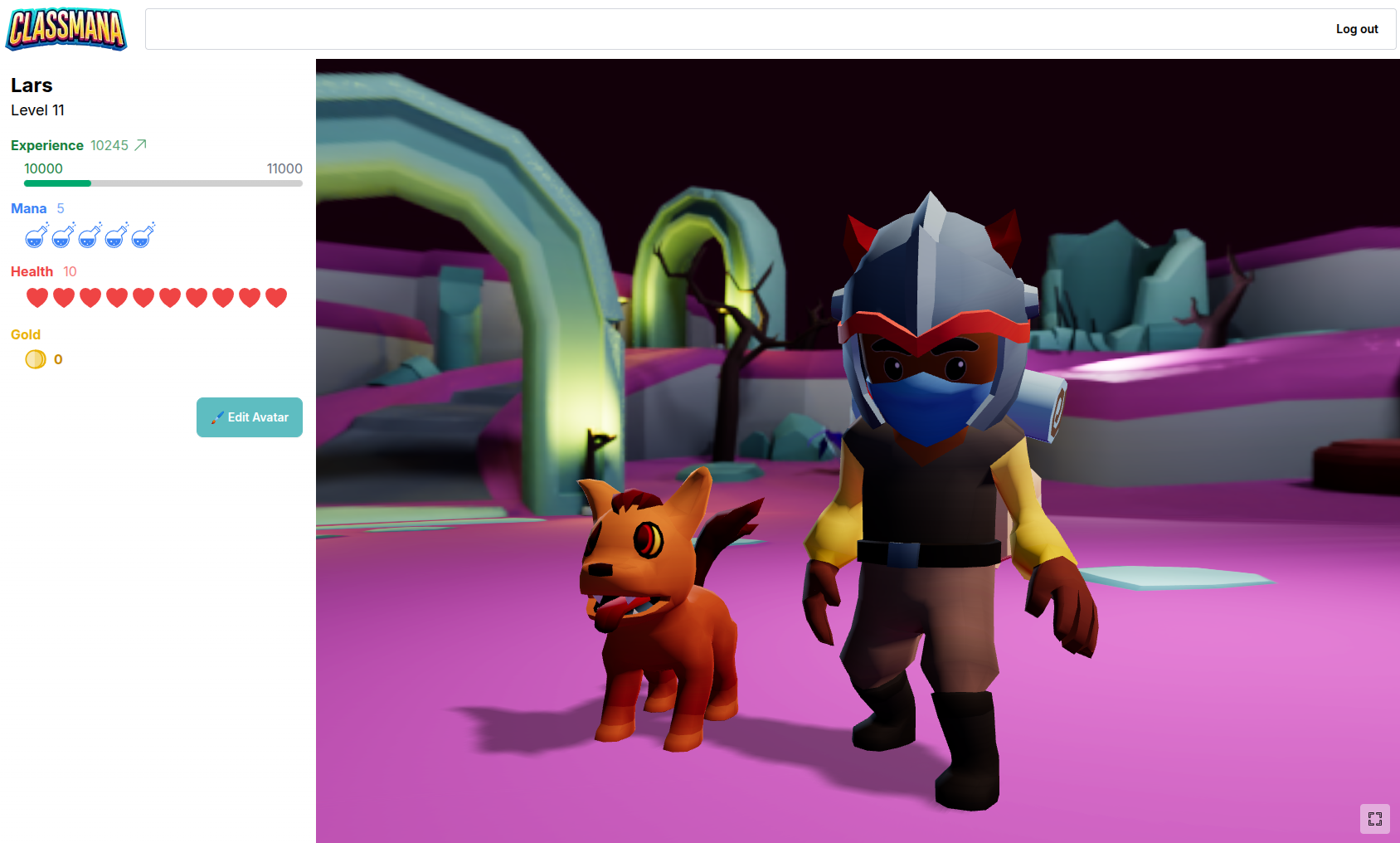
In der zweiten Stufe erhalten Ihre Schüler eine Anmeldung. Dann können sie sich in ihr Konto einloggen und ihren Avatar anpassen. Ihre Avatare werden im Klassen-Dashboard angezeigt. Bei jedem Level-Aufstieg können Schüler coolere Ausrüstung anlegen. Insgesamt gibt es 35 Level, sodass Sie sie ein ganzes Schuljahr lang beschäftigen können, wenn sie jede Woche ein Level aufsteigen.
Schüler können auch selbst Kräfte einsetzen (und Gegenstände kaufen, wenn Gold aktiviert ist). Sie können dies entweder direkt tun oder Anfragen senden, die Ihre Genehmigung erfordern.
Schnellstart-Anleitung
Es gibt keinen "Aktivieren"-Schalter für Stufe 2. Sie wird automatisch aktiviert, sobald Schüler ihre Avatare konfigurieren.
Fortschritt verfolgen
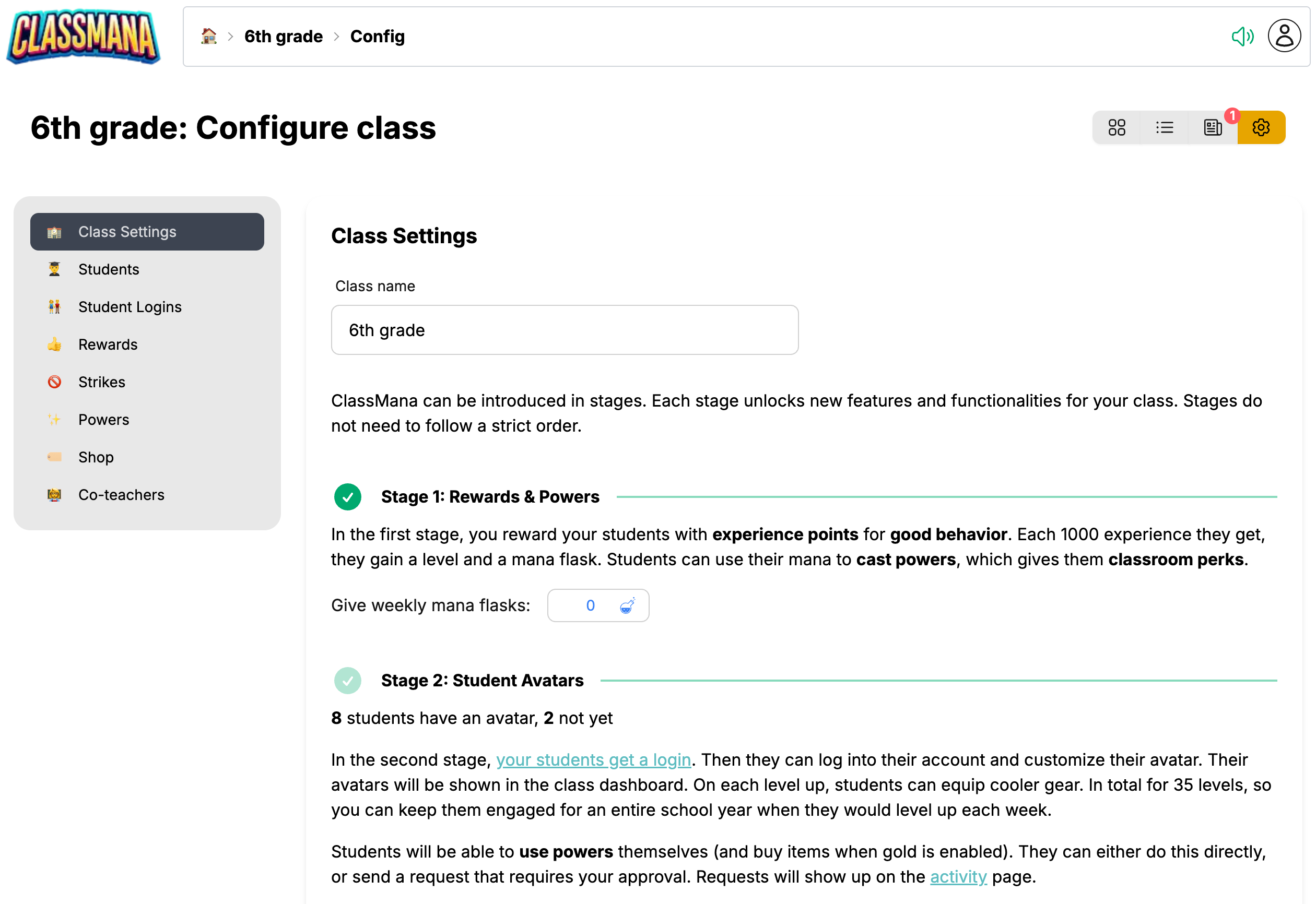
In den Klasseneinstellungen sehen Sie den Status von Stufe 2:
- "Noch keine Schüler haben Avatare"
- "X Schüler haben einen Avatar, Y noch nicht"
- "Alle Schüler haben Avatare"
1. Schüler-Anmeldecodes erhalten
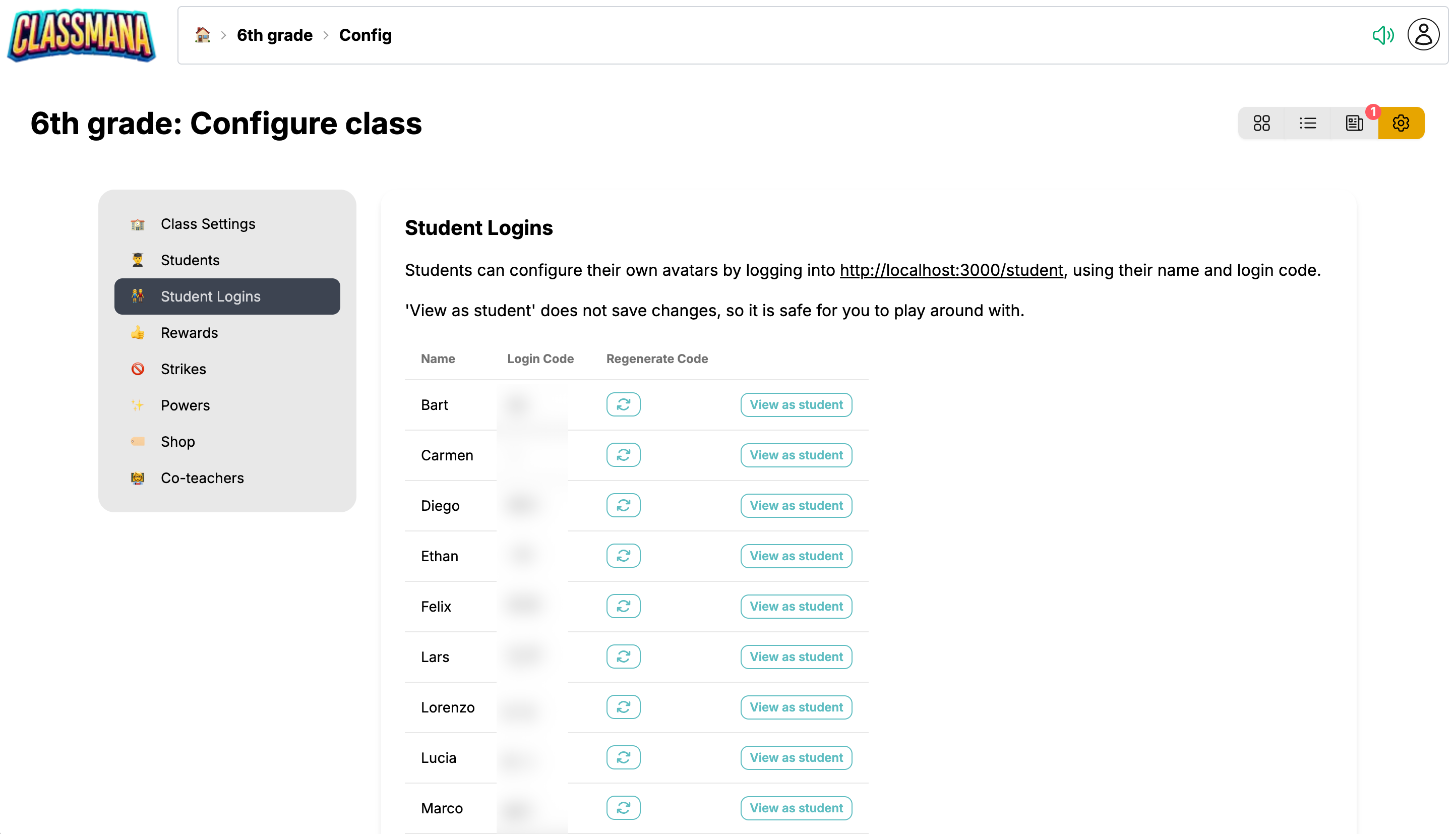
Jeder Schüler hat einen eindeutigen Anmeldecode:
- Gehen Sie zu Klasseneinstellungen (Zahnrad-Symbol)
- Klicken Sie auf "Schüler-Anmeldungen" im linken Menü
- Sie sehen den Namen und Anmeldecode jedes Schülers
Schülererfahrung vorschauen
Verwenden Sie die "Als Schüler anzeigen"-Schaltfläche neben jedem Anmeldecode, um genau zu sehen, was dieser Schüler sieht. Dies hilft Ihnen, die Benutzeroberfläche zu verstehen und das Helfen von Schülern zu üben. Änderungen im Vorschaumodus werden nicht gespeichert.
2. Codes an Schüler verteilen
Teilen Sie Codes mit Ihren Schülern zusammen mit ihrem Namen:
- Drucken Sie individuelle Karten für jeden Schüler
- Senden Sie Codes über das Nachrichtensystem Ihrer Schule
- Schreiben Sie Codes in Planer/Agenden
Schüler verwenden ihren Namen und Anmeldecode, um auf ihr Konto auf der Schüler-Anmeldeseite zuzugreifen.
Codes sind nicht case-sensitiv, sodass sich Schüler keine Gedanken über Groß-/Kleinschreibung machen müssen. Sie können jederzeit einen Code neu generieren, wenn ein Schüler seinen verliert.
Schülerdatenschutz
ClassMana nimmt den Datenschutz von Schülern ernst:
- Keine E-Mail-Adressen erforderlich
- Keine Passwörter zu merken
- Keine persönlichen Informationen gesammelt
- Schüler melden sich mit einfachen Codes an
- Eltern müssen keine Konten erstellen
3. Schüler Avatare erstellen lassen
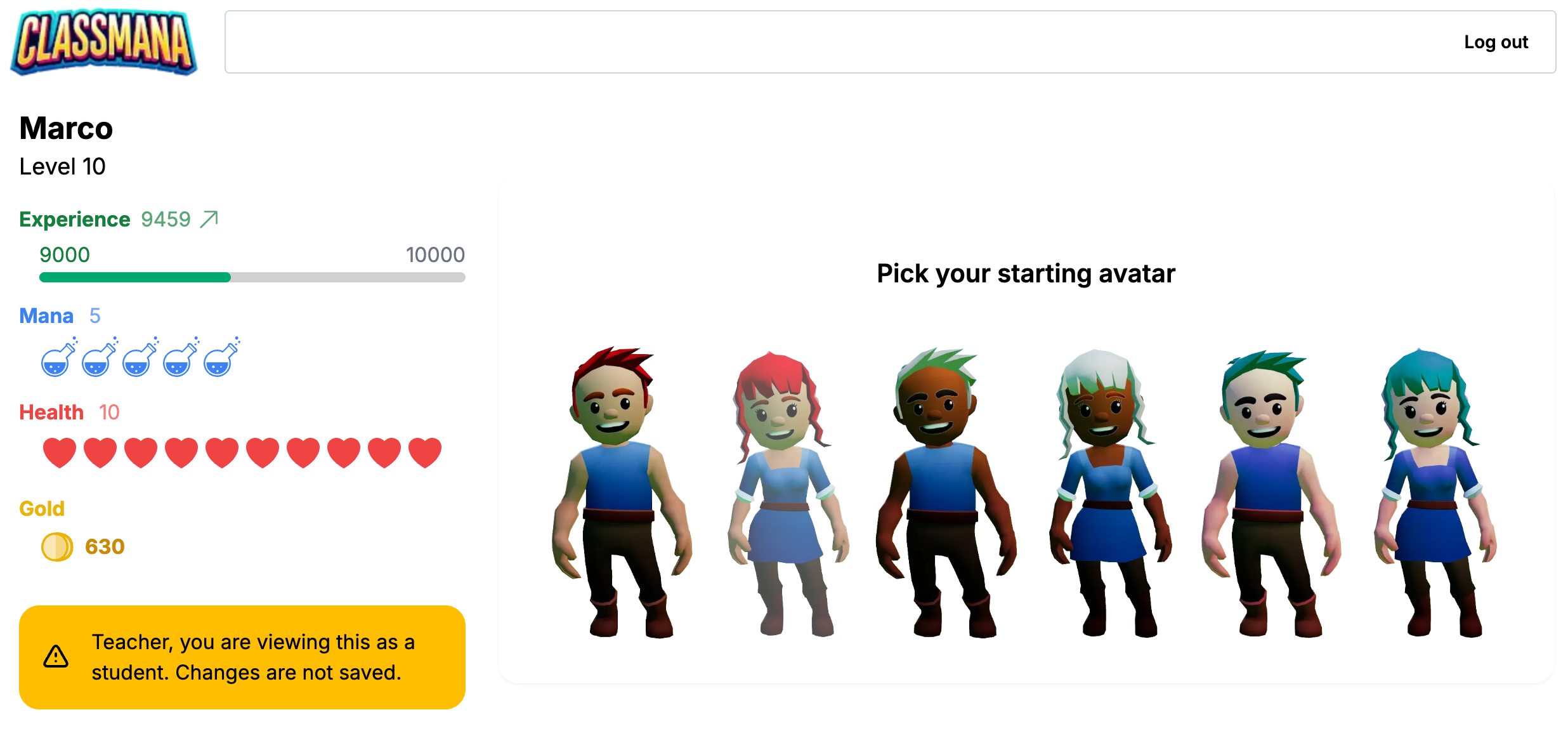
Wenn sich Schüler zum ersten Mal anmelden:
- Sie werden aufgefordert, "Ihren Avatar zu konfigurieren!"
- Sie passen ihr Aussehen an (Geschlecht, Hautton, Haare, Gesichtszüge)
- Nach dem Speichern wird Stufe 2 automatisch für diesen Schüler aktiviert
Unterrichtszeit für Einrichtung
Planen Sie 10-15 Minuten Unterrichtszeit für die anfängliche Avatar-Einrichtung ein. Schüler werden von der Anpassung begeistert sein, und es ist einfacher, allen auf einmal zu helfen.
Avatar- und Ausrüstungssystem
Das Fortschrittssystem hat 35 Level, entworfen für ein ganzes Schuljahr:
| Level-Bereich | Freischaltungen |
|---|---|
| 1-10 | Grundkleidung, einfache Accessoires, Frisuren |
| 11-25 | Coolere Outfits, Haustiere und Begleiter, Waffen und Schilde |
| 26-35 | Epische Ausrüstung, seltene Gegenstände, Flügel, exklusive Anpassungen |
Wie Ausrüstung funktioniert:
- Ausrüstung wird automatisch bei bestimmten Leveln freigeschaltet
- Schüler kaufen Ausrüstung nicht mit Mana oder Gold
- Einmal freigeschaltet, kann Ausrüstung jederzeit angelegt werden
- Schüler können freigeschaltete Gegenstände mischen und kombinieren
Fortschrittstempo: Wenn Schüler einmal pro Woche ein Level aufsteigen, erreichen sie Level 35 am Ende eines ~35-wöchigen Schuljahres.
4. Das Klassen-Dashboard
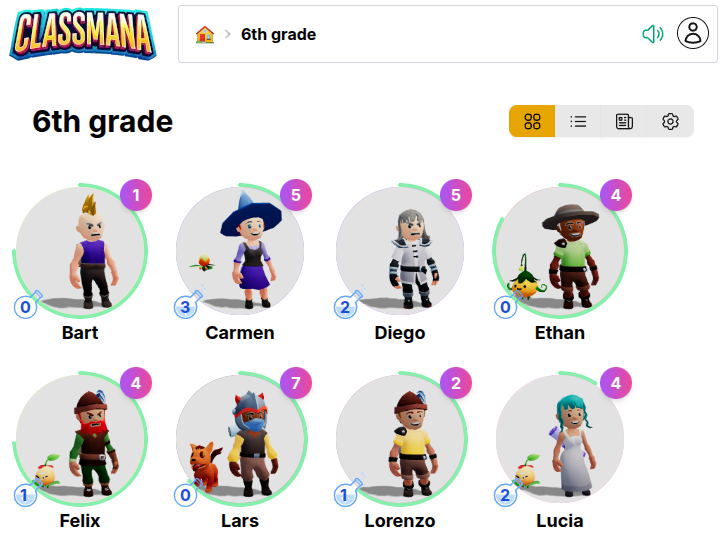
Das Klassen-Dashboard zeigt alle Schüler-Avatare in einem 3D-Raster:
- Schüler können die Charaktere ihrer Klassenkameraden sehen
- Klicken Sie auf einen Avatar, um das Profil dieses Schülers anzuzeigen
- Erstellt eine visuelle Darstellung der Klassengemeinschaft
Datenschutzeinstellungen
Klassenkameraden für Schüler anzeigen
Standardmäßig können Schüler nur ihren eigenen Avatar sehen, wenn sie angemeldet sind. Sie können die Sichtbarkeit von Klassenkameraden bei Bedarf aktivieren.
In Klasseneinstellungen → Stufe 2: Schülerkonten finden Sie den "Klassenkameraden für Schüler anzeigen"-Schalter:
- 🔲 Aus (Standard) - Schüler sehen nur ihren eigenen Avatar; die Klassenkameraden-Schaltfläche ist ausgeblendet
- ✅ An - Schüler sehen eine "Klassenkameraden"-Schaltfläche, die einen Bereich mit den Avataren und grundlegenden Statistiken anderer Schüler öffnet
Wann diese Einstellung verwenden
Lassen Sie diese Einstellung aus, wenn: - Eltern möglicherweise den Schülerbildschirm sehen und Sie nicht möchten, dass sie Informationen anderer Kinder sehen - Ihre Schule strenge Datenschutzrichtlinien bezüglich der Anzeige von Schülerdaten hat Schalten Sie sie an, wenn: - Sie möchten, dass Schüler den Fortschritt ihrer Klassenkameraden sehen und feiern - Der Aufbau einer Klassengemeinschaft durch Avatar-Sichtbarkeit ein Ziel ist
Schüler-Selbstbedienung
Schülerkräfte & Gegenstände kaufen
Wenn sich Schüler anmelden, können sie Kräfte einsetzen und Shop-Gegenstände kaufen direkt von ihrem Avatar-Dashboard. Sie entscheiden, ob sie Gegenstände sofort verwenden können oder zuerst Ihre Genehmigung benötigen.
Ihr Schüler-Dashboard zeigt Kräfte- und Shop-Schaltflächen (wenn Gold aktiviert ist):
Schüler können:
- Kräfte einsetzen mit ihrem verdienten Mana (sofort oder Genehmigung anfordern)
- Shop-Gegenstände kaufen mit Gold (wenn Gold aktiviert ist, sofort oder Genehmigung anfordern)
- Verfolgen und stornieren ausstehende Anfragen während sie auf Ihre Genehmigung warten
Intelligente Ressourcenverwaltung
Wenn Schüler eine Anfrage einreichen, wird ihr Mana oder Gold reserviert, damit sie nicht zu viel ausgeben können, während sie auf Ihre Genehmigung warten.
Schüleranfragen verwalten
Wenn Schüler Anfragen einreichen, sehen Sie diese sofort auf Ihrer Aktivitäts-Seite:
- Die Aktivitäts-Schaltfläche zeigt einen Badge-Zähler (z.B. "3" oder "9+"), damit Sie immer wissen, wie viele Anfragen warten
- Ein Bereich für ausstehende Anfragen erscheint oben mit allen Anfragen, die auf Ihre Antwort warten
- Ein-Klick-Genehmigung oder -Ablehnung jeder Anfrage
- Das System überprüft, dass Schüler genug Mana/Gold haben, bevor Sie genehmigen können
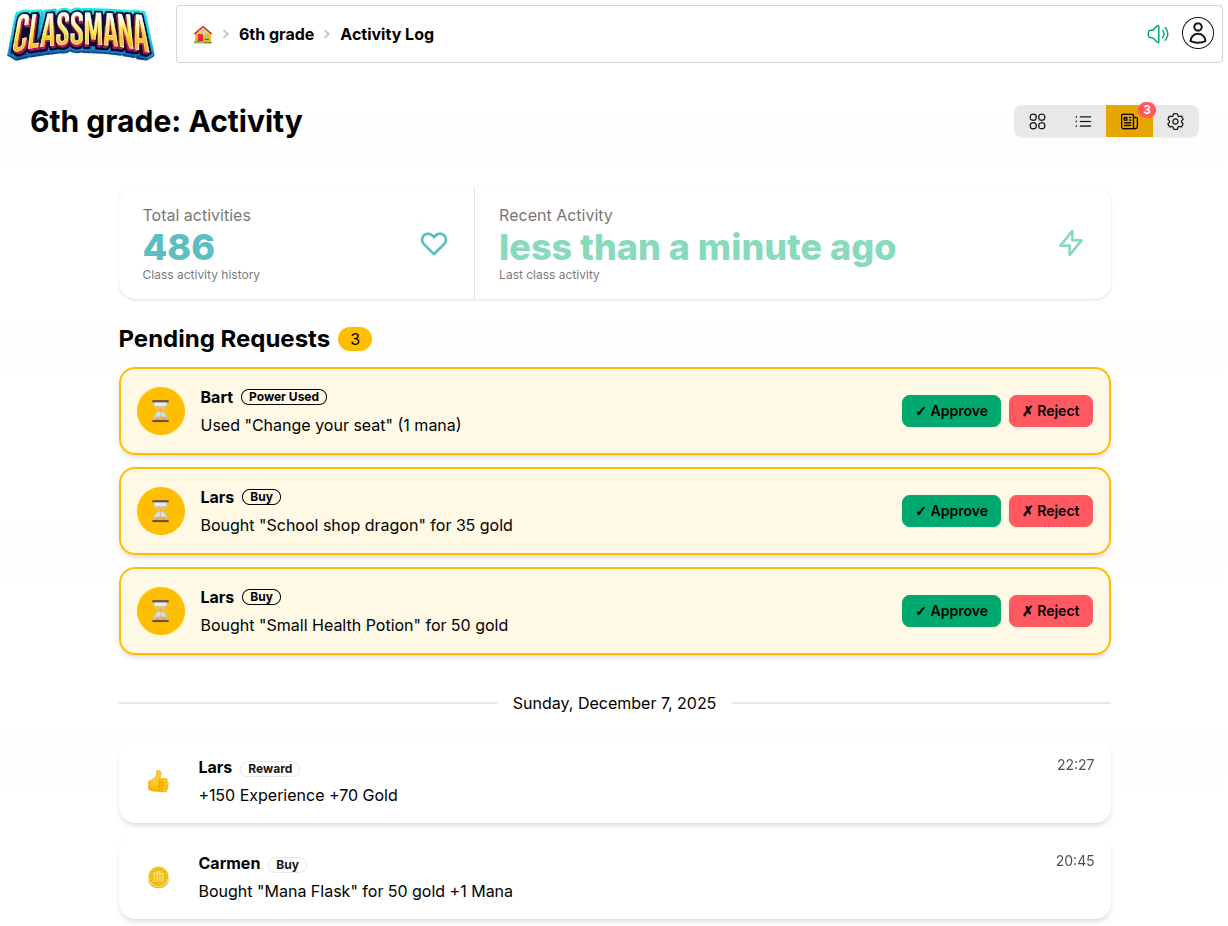
Alle Anfragen werden im Aktivitätsprotokoll verfolgt, sodass Sie sehen können, welche genehmigt, abgelehnt oder sofort abgeschlossen wurden.
Genehmigungsanforderungen konfigurieren
Sie haben vollständige Kontrolle darüber, welche Kräfte und Shop-Gegenstände Ihre Genehmigung erfordern. Konfigurieren Sie jede einzeln basierend auf Ihrem Klassenverwaltungsstil.
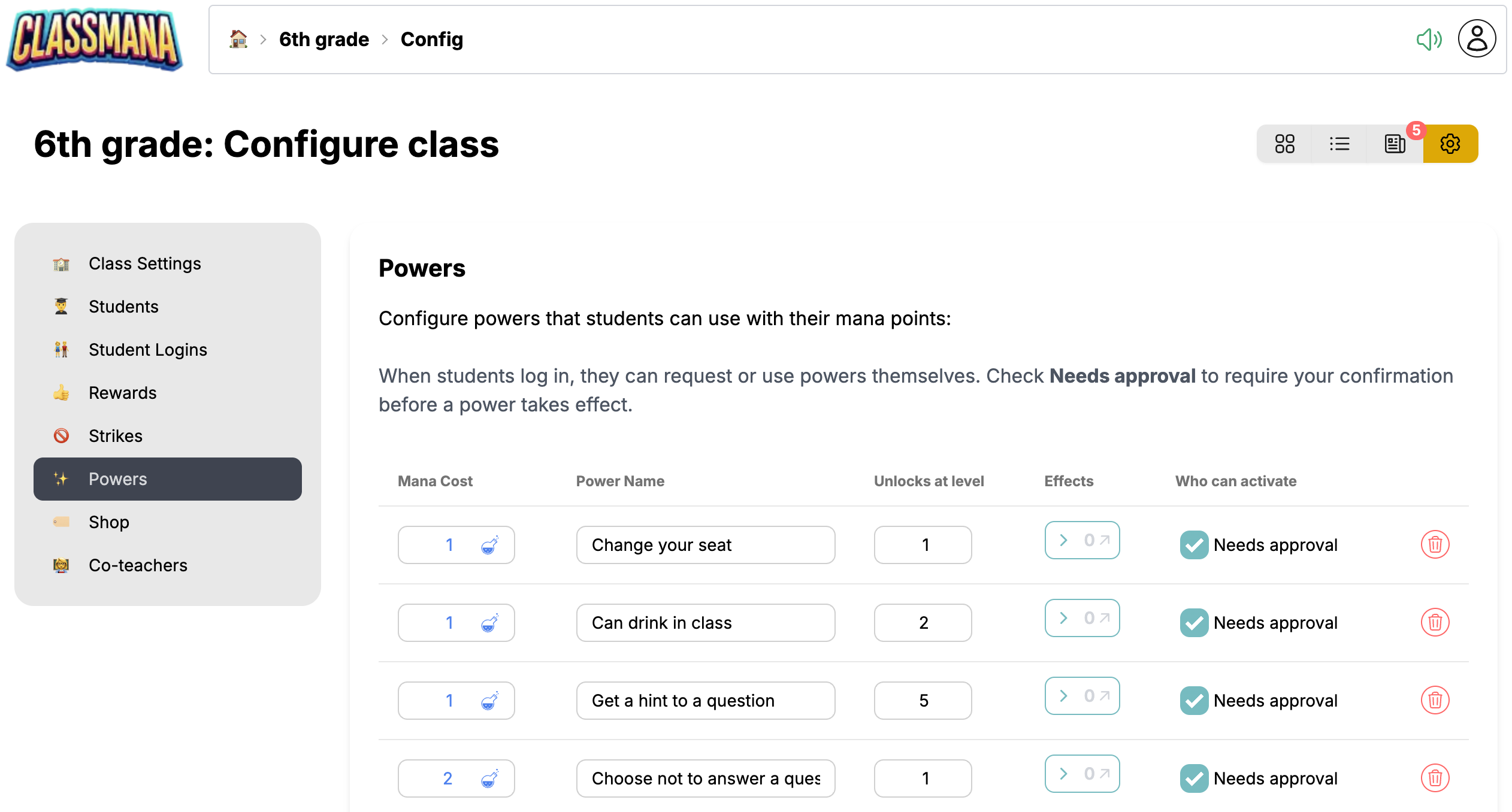
In Klasseneinstellungen → Kräfte finden Sie ein "Benötigt Genehmigung"-Kontrollkästchen für jede Kraft. Ähnlich hat in Klasseneinstellungen → Shop jeder Shop-Gegenstand dieselbe Option.
- ✅ Angehakt - Schüler müssen Genehmigung anfordern; Sie prüfen und genehmigen/lehnen ab
- 🔲 Nicht angehakt - Schüler können die Kraft einsetzen oder den Gegenstand sofort kaufen
Gemischter Ansatz
Sie können Genehmigungsanforderungen pro Kraft und pro Gegenstand festlegen. Zum Beispiel könnte "Musik hören" sofort sein, während "Hausaufgaben-Pass" Ihre Genehmigung erfordert.
Nächste Schritte
Sobald Stufe 2 reibungslos läuft, erwägen Sie eine Erweiterung:
- Stufe 3: Gesundheitssystem - Fügen Sie Konsequenzen für Fehlverhalten mit Gesundheitspunkten hinzu
- Stufe 4: Gold & Shop - Erstellen Sie eine Klassenwirtschaft mit Gold-Währung
Für weitere Tipps zur Schülermotivation:
- Bewährte Praktiken - Strategien für langfristige Motivation während des ganzen Jahres