
Eine Klasse erstellen
Das Erstellen einer Klasse schaltet die vollständigen Gamification-Funktionen von ClassMana frei. Derzeit kostenlos, wird aber in Zukunft ein kostenpflichtiges Abonnement erfordern.
Was Sie benötigen
Was das Erstellen einer Klasse ermöglicht:
- Erfahrungspunkte und Levelsystem
- Mana und Kräfte
- Belohnungssystem
- Avatar-Anpassung (Stufe 2)
- Gesundheit und Strikes (Stufe 3)
- Gold und Shop (Stufe 4)
- Aktivitätsverfolgung
Ihre Klasse erstellen
Schritt 1: Klicken Sie auf "Klasse erstellen"
Klicken Sie in Ihrem Dashboard auf die große "+"-Karte oder den "Klasse erstellen"-Button.
Schritt 2: Klassenname eingeben
Ein Dialog erscheint, der nach Ihrem Klassennamen fragt.
Beispiele:
- "3. Stunde Mathe"
- "5. Klasse Klassenzimmer"
- "Frau Schmidts Naturwissenschaften"
Geben Sie den Namen ein und klicken Sie auf "Klasse erstellen".
Dreistufiger Setup-Assistent
Nach dem Erstellen Ihrer Klasse durchlaufen Sie einen 3-stufigen Setup-Assistenten zur Konfiguration von Schülern, Belohnungen und Kräften.
Schritt 1: Schüler importieren
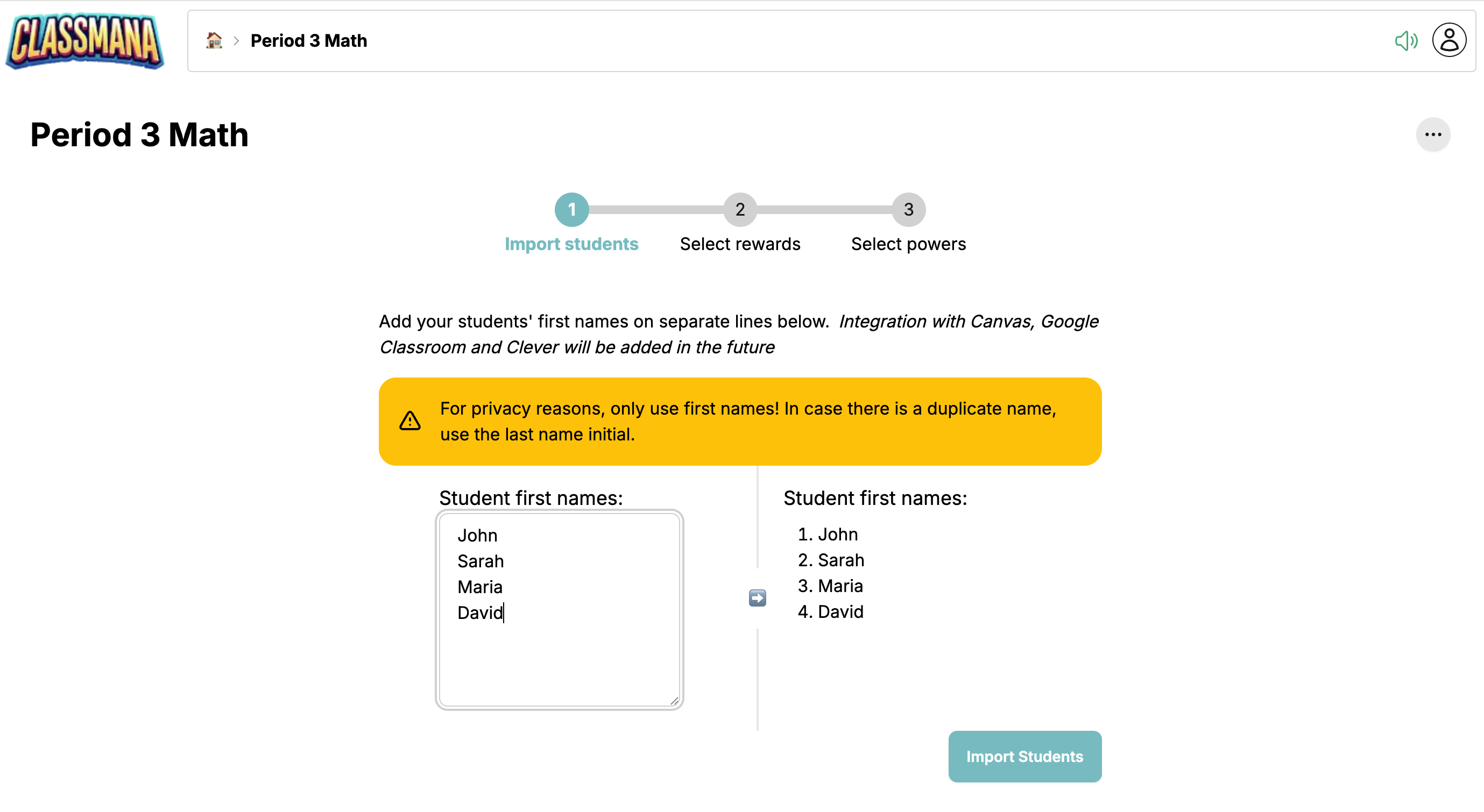
Fügen Sie Ihre Schüler hinzu, einen pro Zeile.
Aus Sicherheitsgründen verwenden Sie nur ihre Vornamen. Bei Duplikaten verwenden Sie Vornamen mit Nachnamen-Initialen (z.B. "John D.", "John S.").
Schneller Import
Kopieren/Einfügen aus einer Tabellenkalkulation funktioniert großartig! Sie können Namen auch später in den Klasseneinstellungen bearbeiten.
Klicken Sie auf "Schüler importieren", wenn Sie fertig sind (oder überspringen Sie, um Schüler später hinzuzufügen).
Schritt 2: Belohnungen konfigurieren
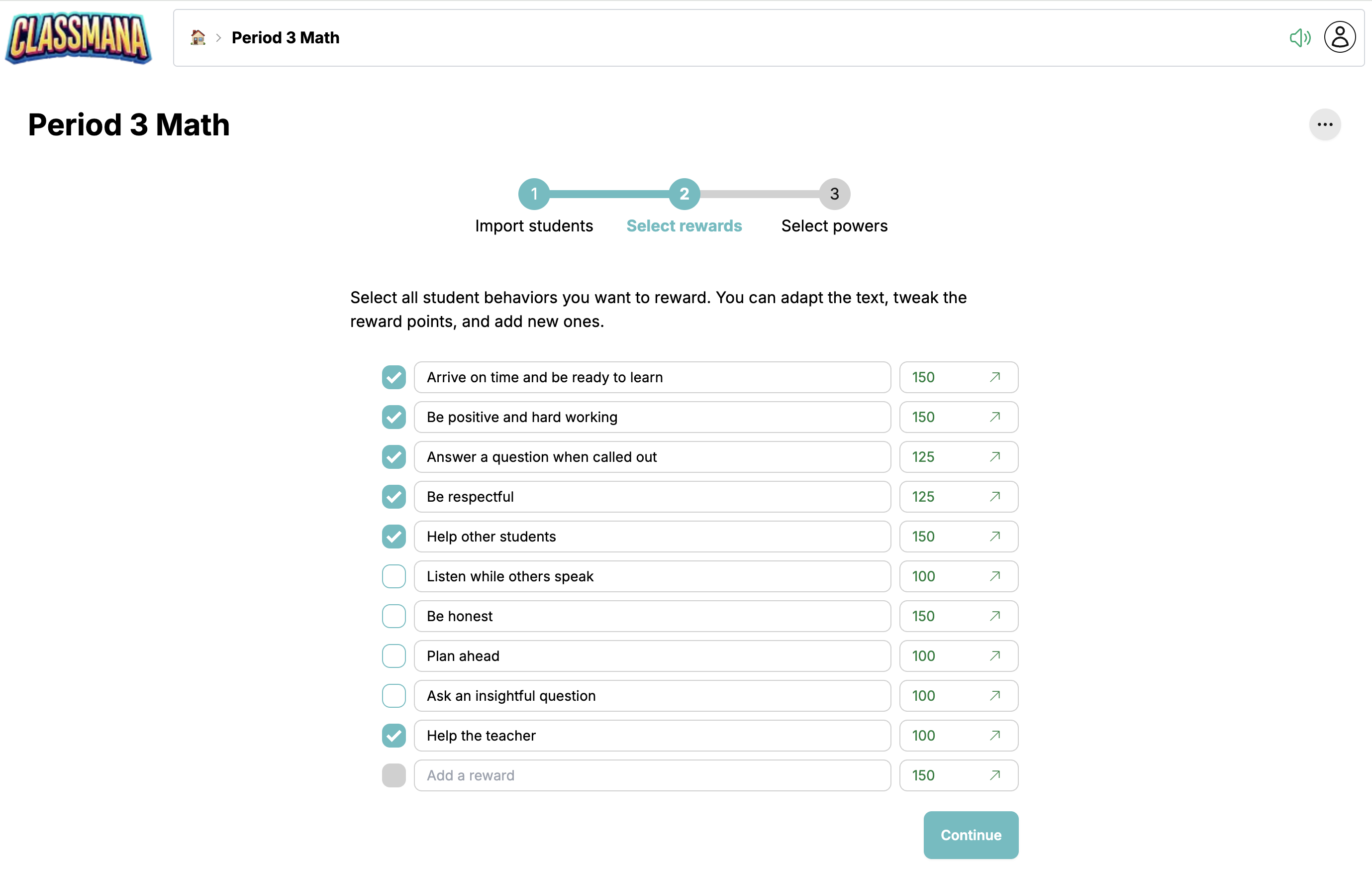
Wählen Sie aus vorgeschlagenen Belohnungen oder erstellen Sie Ihre eigenen benutzerdefinierten Belohnungen.
Jede Belohnung kann Erfahrung geben - Die primäre Währung zum Levelaufstieg
Wählen Sie die Belohnungen aus, die Sie verwenden möchten, passen Sie bei Bedarf Punktwerte an, fügen Sie Ihre eigenen hinzu und klicken Sie dann auf "Weiter".
Jederzeit anpassen
Machen Sie sich keine Sorgen, die Belohnungen jetzt perfekt zu gestalten. Sie können jederzeit Belohnungen in den Klasseneinstellungen hinzufügen, bearbeiten oder entfernen.
Schritt 3: Kräfte konfigurieren
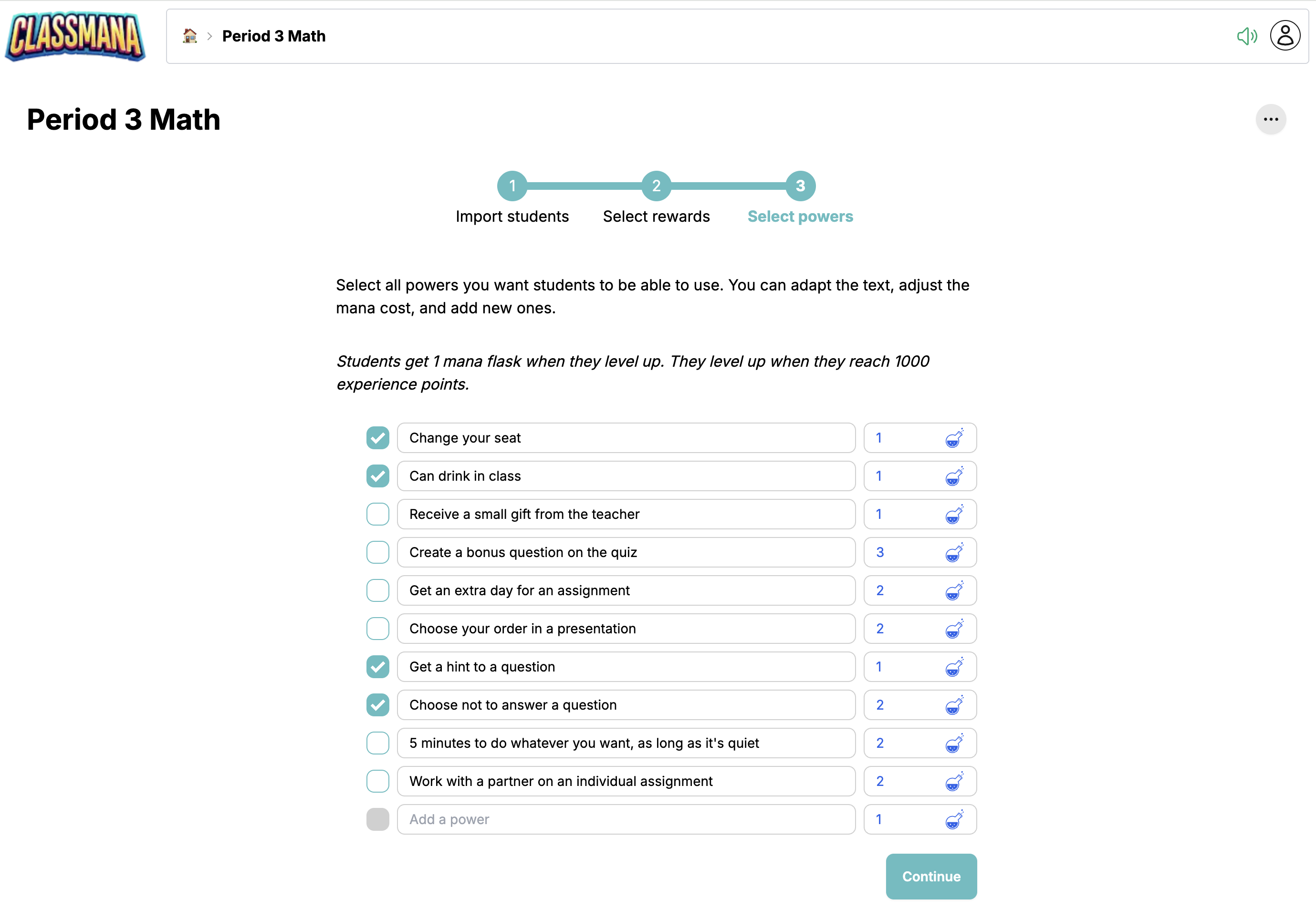
Wählen Sie aus vorgeschlagenen Kräften oder erstellen Sie Ihre eigenen benutzerdefinierten Kräfte.
Kräfte sind spezielle Vergünstigungen, die Schüler mit ihrem Mana "kaufen" können:
- Wählen Sie, welche Kräfte aktiviert werden sollen
- Legen Sie die Mana-Kosten für jede Kraft fest (1-5 Mana)
- Passen Sie Kraftnamen an Ihr Klassenzimmer an
Klicken Sie auf die Kräfte, die Sie aktivieren möchten, und klicken Sie dann auf "Setup beenden".
Sie sind fertig!
Ihr Klassen-Dashboard zeigt nun Ihre Schüler (falls Sie welche hinzugefügt haben) und Sie sind bereit, Belohnungen zu vergeben.
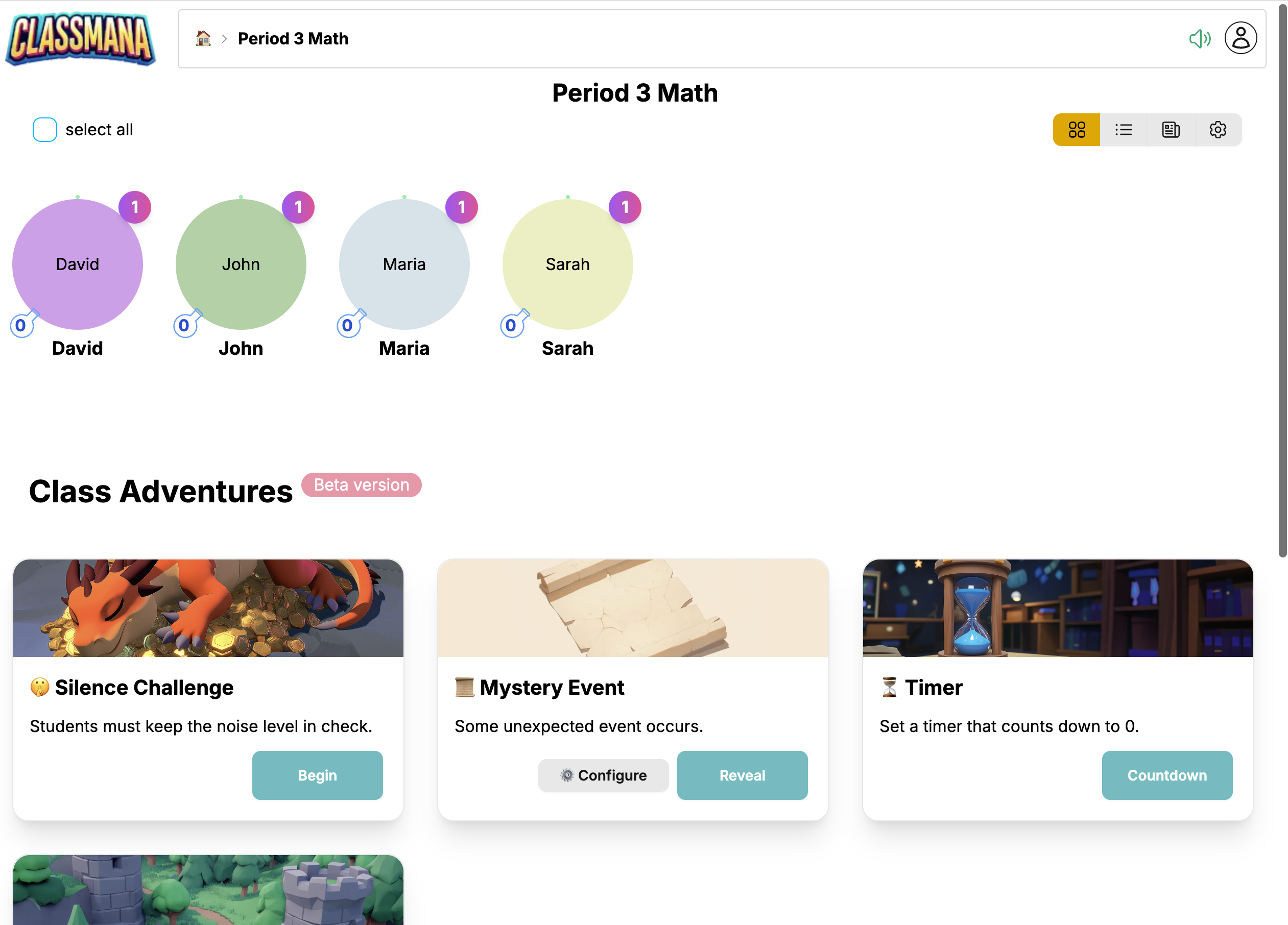
Nächste Schritte nach dem Setup
Vergeben Sie Ihre ersten Belohnungen
Klicken Sie auf einen Schüler und wählen Sie eine Belohnung aus, um ihm Erfahrungspunkte zu geben. Siehe Belohnungen vergeben für detaillierte Anweisungen.
Erkunden Sie das Dashboard
Lernen Sie, wie Sie alle Dashboard-Funktionen navigieren und verwenden in der Klassen-Dashboard Anleitung.
Klasseneinstellungen konfigurieren
Klicken Sie auf das Zahnrad-Symbol in der Dashboard-Navigation, um auf die Einstellungen zuzugreifen:
- Klasse - Name bearbeiten, wöchentlicher Mana-Zeitplan, Feature-Umschalter
- Schüler - Schüler hinzufügen, bearbeiten oder entfernen
- Belohnungen - Ihre Belohnungsliste anpassen
- Kräfte - Kräfte aktivieren/deaktivieren und anpassen
- Co-Lehrer - Andere Lehrer zur Mithilfe bei der Verwaltung einladen
Co-Lehrer einladen
Möchten Sie, dass ein anderer Lehrer bei der Verwaltung Ihrer Klasse hilft?
- Gehen Sie zu Einstellungen → Co-Lehrer
- Geben Sie die E-Mail-Adresse des Lehrers ein
- Sie erhalten eine Einladung zum Beitritt
Co-Lehrer-Berechtigungen:
- ✅ Belohnungen vergeben und Kräfte verwenden
- ✅ Schüler verwalten und Aktivitäten anzeigen
- ❌ Kann Klasseneinstellungen nicht ändern
- ❌ Kann die Klasse nicht löschen
Mehrere Klassen verwalten
Sie können mehrere Klassen erstellen. Jede Klasse ist völlig unabhängig:
- Schüler können andere Klassen nicht sehen
- Einstellungen sind pro Klasse getrennt
- Aktivitätsprotokolle sind getrennt
Um zwischen Klassen zu wechseln:
- Klicken Sie auf das Home-Symbol, um zu Ihrem Haupt-Dashboard zurückzukehren
- Klicken Sie auf die Klasse, die Sie verwalten möchten
Preisinformationen
Aktueller Status: KOSTENLOS
Class Adventure ist derzeit während der Beta kostenlos. In Zukunft wird es ein kostenpflichtiges Abonnement erfordern. Siehe Preise für Details.
Was jetzt kostenlos ist:
- Unbegrenzte Klassen erstellen
- Unbegrenzte Schüler hinzufügen
- Zugang zu allen Stufen und Funktionen
- Vollständiger Support
Häufige Fragen
Kann ich den Klassennamen später bearbeiten?
Ja! Gehen Sie zu Einstellungen → Klasse und ändern Sie den Namen jederzeit.
Kann ich Schüler nach dem Setup hinzufügen?
Ja! Gehen Sie zu Einstellungen → Schüler und klicken Sie auf "Schüler hinzufügen".
Kann ich den Setup-Assistenten überspringen?
Ja! Sie können das Hinzufügen von Schülern, Belohnungen oder Kräften während des Setups überspringen und sie später in den Einstellungen hinzufügen.
Was ist, wenn ich einen Fehler mache?
Alles kann später bearbeitet werden. Machen Sie sich keine Sorgen, es während des Setups perfekt zu machen.
Kann ich eine Klasse löschen?
Ja, in Einstellungen → Klasse → Klasse löschen. Dies kann nicht rückgängig gemacht werden!
Kann ich Einstellungen von einer Klasse in eine andere importieren?
Derzeit nicht, aber es ist eine geplante Funktion für die Zukunft.
Nächste Schritte
Jetzt, da Ihre Klasse erstellt ist:
- Erkunden Sie das Dashboard - Lernen Sie, wie Sie Ihre Klasse navigieren und verwalten
- Stufe 1: Belohnungen & Kräfte - Beginnen Sie mit der Verwendung des Gamification-Systems
- Best Practices - Tipps zur Aufrechterhaltung des Schülerengagements