
Klassen-Dashboard
Das Klassen-Dashboard ist Ihre zentrale Anlaufstelle für die Verwaltung einer Klasse. Von hier aus können Sie Schüler anzeigen, Belohnungen vergeben, Kräfte einsetzen, Aktivitäten verfolgen und Klasseneinstellungen konfigurieren.
Zugriff auf das Dashboard
Nach dem Erstellen einer Klasse landen Sie automatisch auf dem Klassen-Dashboard. Um später dorthin zurückzukehren:
- Gehen Sie zu Ihrem Haupt-Dashboard
- Klicken Sie auf die Klassenkarte, die Sie verwalten möchten
Dashboard-Navigation
Das Dashboard hat vier Hauptansichten, die über die Navigationsleiste oben rechts zugänglich sind:
| Symbol | Ansicht | Beschreibung |
|---|---|---|
| Raster | Schüler-Raster | Visuelle Karten, die jeden Schüler zeigen |
| Liste | Schüler-Tabelle | Kompakte Tabellenansicht mit mehr Details |
| Aktivität | Aktivitätsprotokoll | Kürzliche Aktionen und ausstehende Anfragen |
| Zahnrad | Konfiguration | Klasseneinstellungen und Anpassung |
Schüler-Raster-Ansicht
Das Schüler-Raster ist die Standardansicht und zeigt jeden Schüler als visuelle Karte.
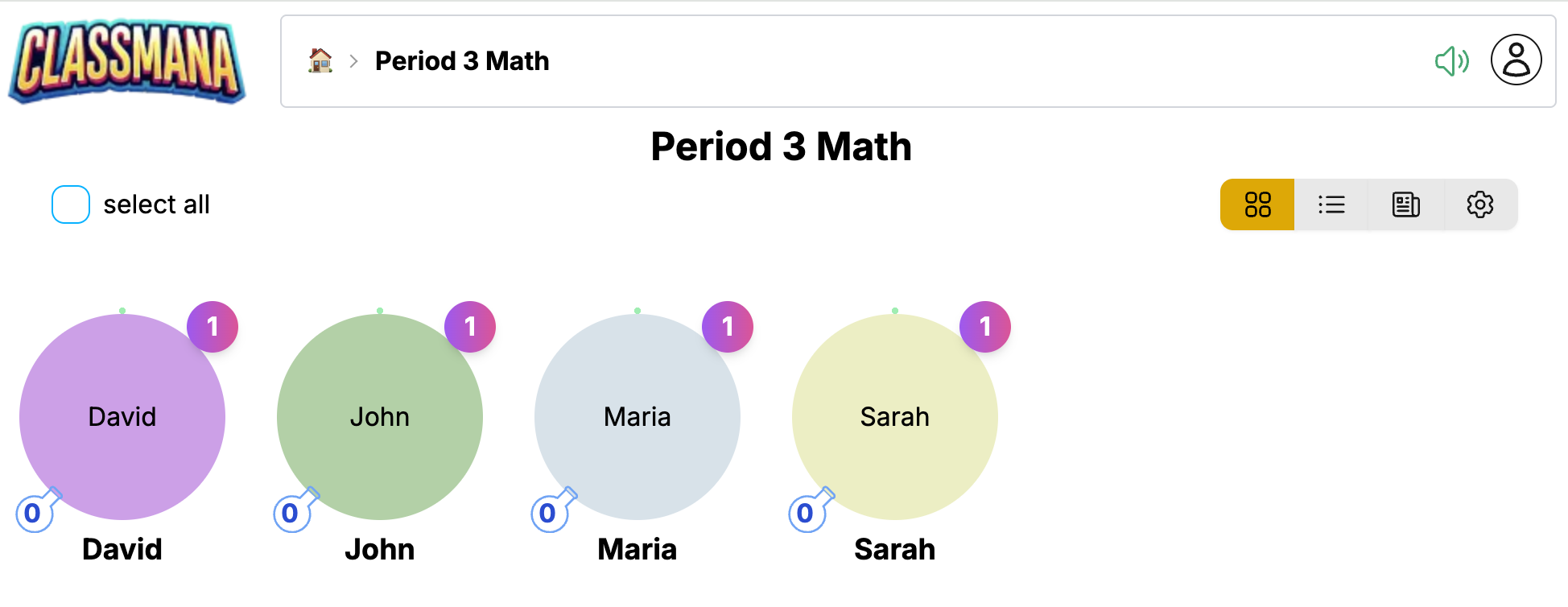
Jede Schülerkarte zeigt:
- Avatar - Der 3D-Charakter des Schülers (oder Platzhalter, falls nicht freigeschaltet)
- Name - Der Anzeigename des Schülers
- Level - Aktuelles Level und Erfahrungsfortschrittsbalken
- Mana - Verfügbare Mana-Fläschchen zum Wirken von Kräften
- Gesundheit - Aktuelle Gesundheitspunkte (falls Stufe 3 aktiviert ist)
- Gold - Goldguthaben (falls Stufe 4 aktiviert ist)
Interaktion mit Schülern
Klicken Sie auf eine Schülerkarte, um das Aktionsmenü zu öffnen:
- Belohnung - Erfahrung, Mana, Gesundheit oder Gold vergeben
- Kraft einsetzen - Eine Kraft mit dem Mana des Schülers wirken
- Schlag - Gesundheitspunkte abziehen (falls Stufe 3 aktiviert ist)
- Profil - Detaillierte Schülerinformationen anzeigen
Mehrere Schüler auswählen
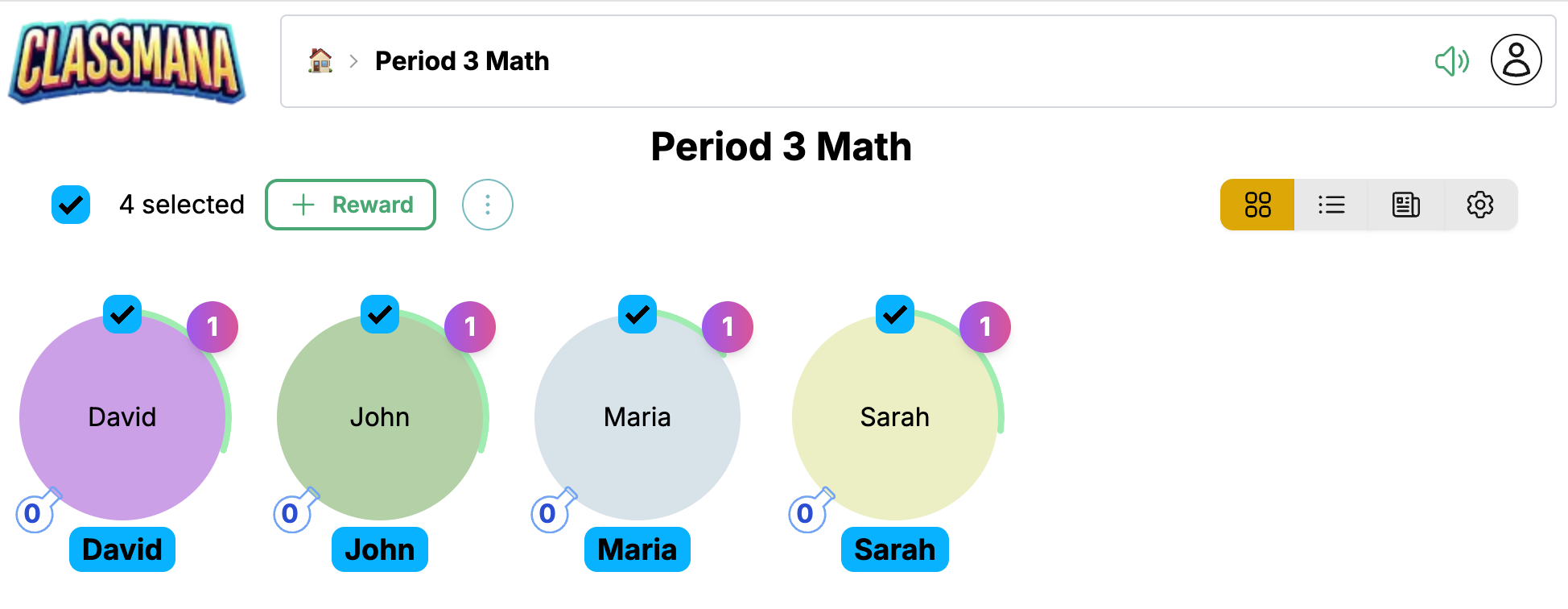
Verwenden Sie das Kontrollkästchen auf jeder Karte, um mehrere Schüler auszuwählen, und führen Sie dann Massenaktionen durch:
- Klicken Sie das Kontrollkästchen bei jedem Schüler an, den Sie auswählen möchten
- Oder verwenden Sie "Alle auswählen", um die gesamte Klasse auszuwählen
- Klicken Sie Belohnung, um auf alle ausgewählten Schüler anzuwenden
Schnellauswahl
Der Auswahlzähler zeigt, wie viele Schüler ausgewählt sind. Klicken Sie "Alle auswählen", um schnell alle auszuwählen, und heben Sie dann bei Bedarf die Auswahl einzelner auf.
Schüler-Tabellen-Ansicht
Die Schüler-Tabelle bietet eine kompakte, tabellenähnliche Ansicht Ihrer Klasse.
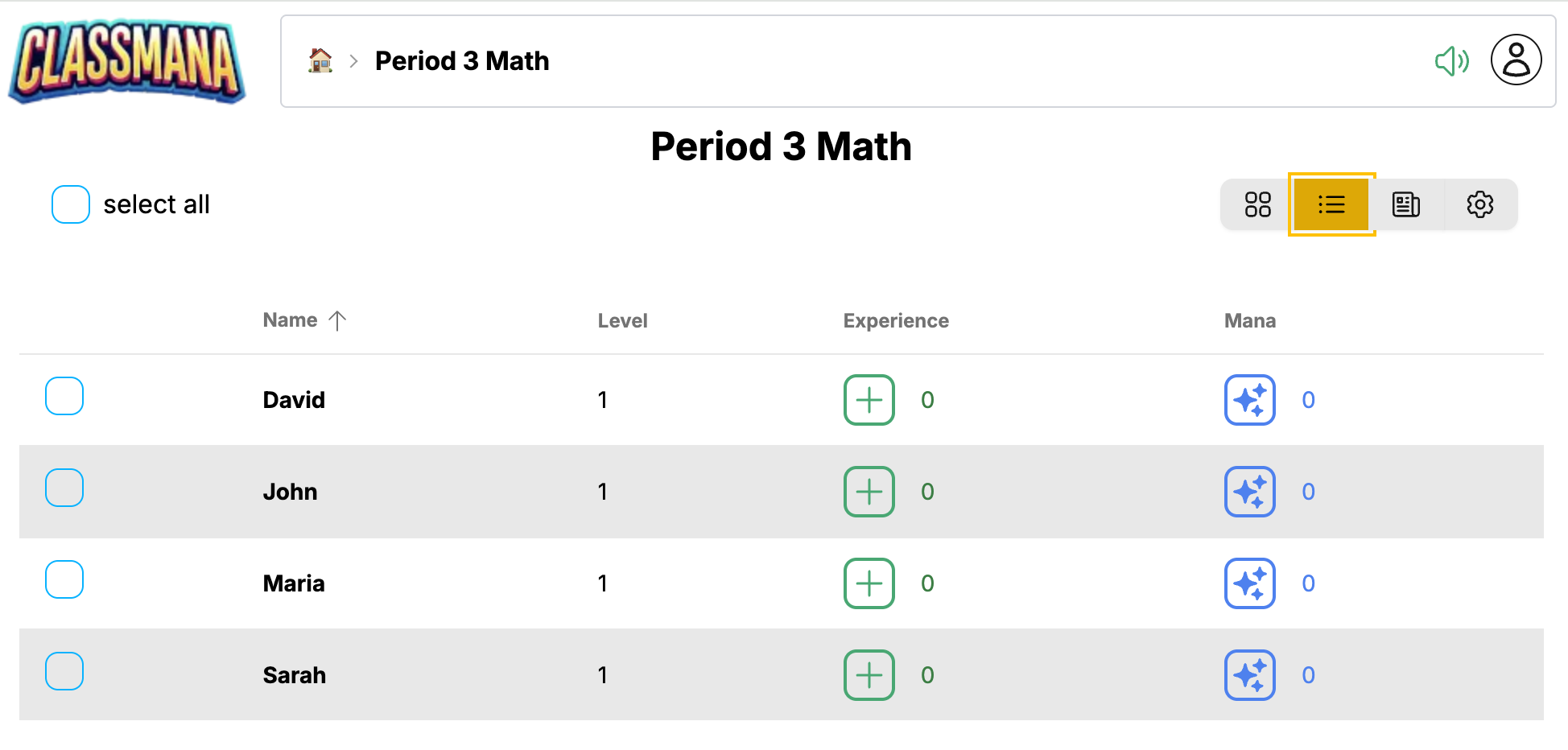
Diese Ansicht ist ideal für:
- Alle Schülerstatistiken auf einen Blick sehen
- Schnelles Vergleichen des Schülerfortschritts
- Effiziente Verwaltung größerer Klassen
Die Tabelle zeigt Spalten für:
- Name - Schülername (klicken für Aktionen)
- Level - Aktuelles Level
- Erfahrung - Gesamte Erfahrungspunkte
- Mana - Verfügbares Mana
- Gesundheit - Aktuelle Gesundheit (falls Stufe 3 aktiviert ist)
- Gold - Goldguthaben (falls Stufe 4 aktiviert ist)
Klicken Sie auf eine beliebige Zeile, um auf dasselbe Aktionsmenü wie in der Rasteransicht zuzugreifen.
Aktivitätsprotokoll
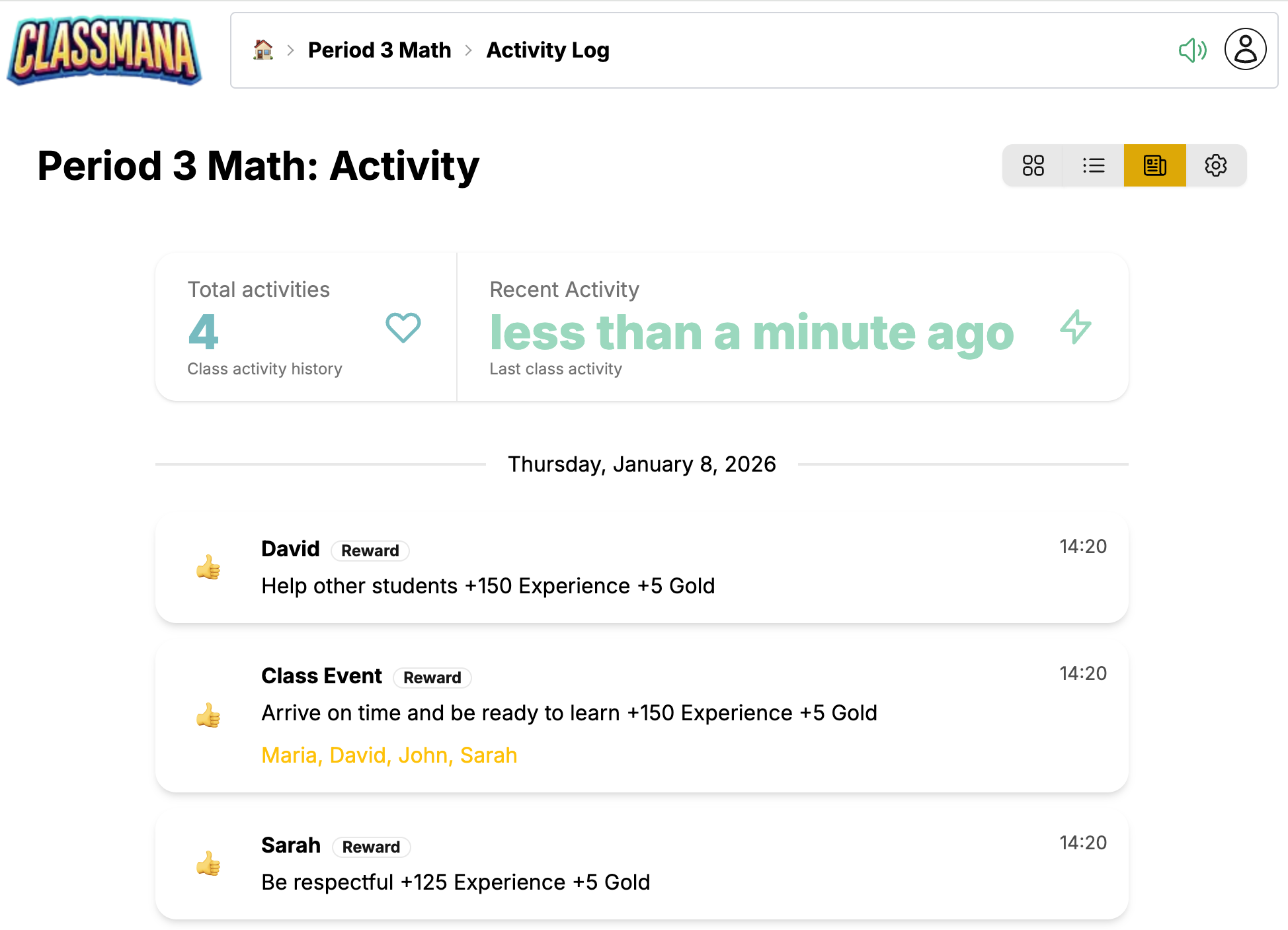
Das Aktivitätsprotokoll zeigt kürzliche Aktionen in Ihrer Klasse und ausstehende Schüleranfragen.
Kürzliche Aktivität
Der Aktivitätsfeed zeigt:
- Vergebene Belohnungen - Wer was wann erhalten hat
- Eingesetzte Kräfte - Welche Kräfte Schüler gewirkt haben
- Vergebene Schläge - Gesundheitsabzüge (falls Stufe 3 aktiviert ist)
- Käufe - Shop-Transaktionen (falls Stufe 4 aktiviert ist)
- Level-Aufstiege - Schülererfolge feiern
Jeder Eintrag zeigt:
- Zeitstempel
- Schülername
- Aktionsbeschreibung
- Betroffene Punktwerte
Ausstehende Anfragen
Wenn Sie Schüleranfragen aktiviert haben (Stufe 2), erscheinen ausstehende Elemente oben:
- Kraft-Anfragen - Schüler, die um die Verwendung von Kräften bitten
- Kauf-Anfragen - Schüler, die Shop-Artikel kaufen möchten
Klicken Sie Genehmigen oder Ablehnen, um jede Anfrage zu bearbeiten.
Anfrage-Benachrichtigungen
Das Aktivitätssymbol in der Navigationsleiste zeigt ein Abzeichen mit der Anzahl ausstehender Anfragen, sodass Sie immer wissen, wann Schüler Ihre Aufmerksamkeit benötigen.
Konfiguration
Die Konfigurationsansicht ermöglicht es Ihnen, alle Aspekte Ihrer Klasse anzupassen.
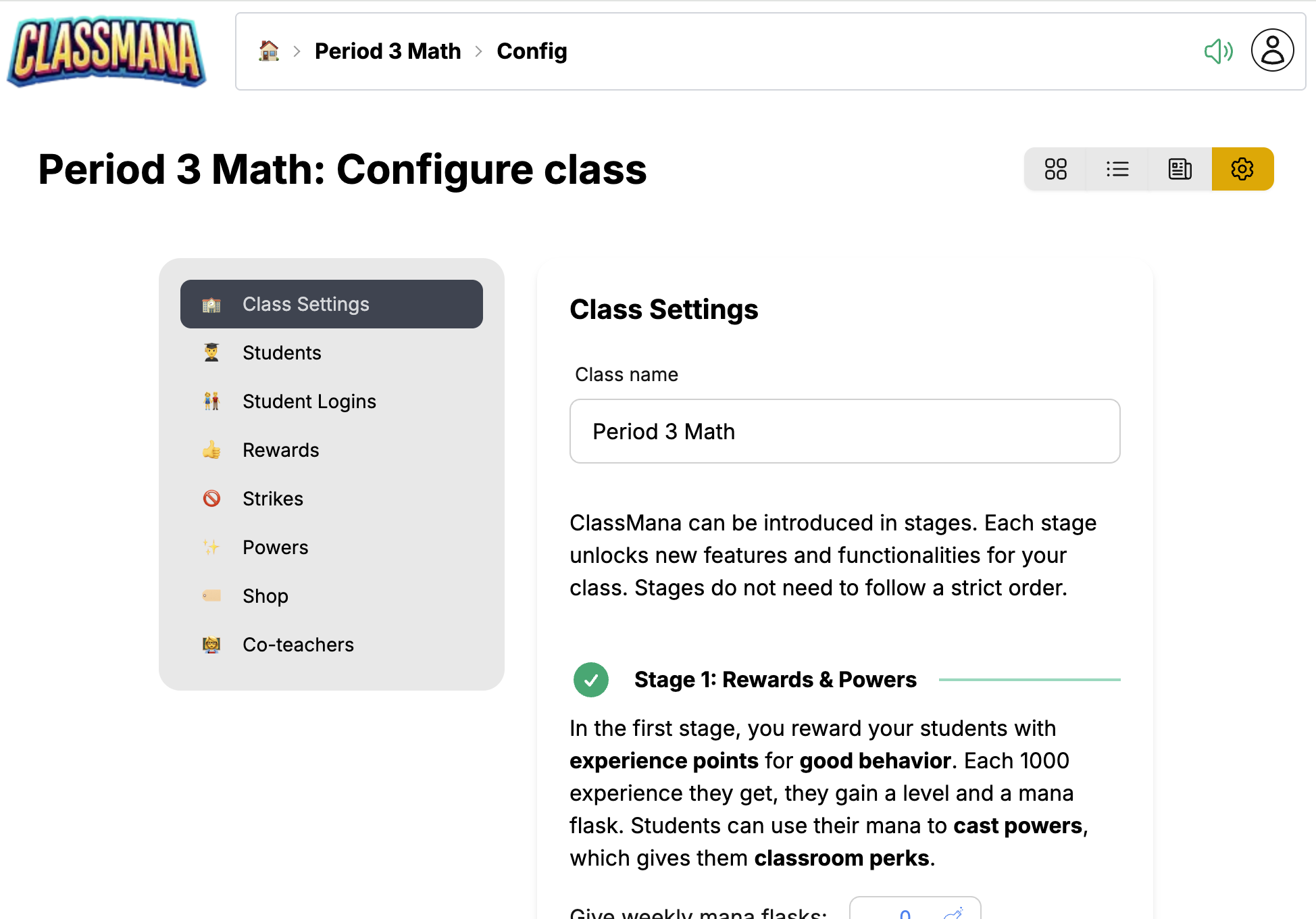
Die Konfiguration ist in Bereiche unterteilt:
Klasseneinstellungen
- Klassenname - Bearbeiten Sie Ihren Klassen-Anzeigenamen
- Wöchentlicher Mana-Zeitplan - Automatische Mana-Verteilungstage
- Feature-Schalter - Gesundheit, Gold, Teams usw. aktivieren/deaktivieren
Belohnungen
- Ihre Belohnungsliste anzeigen und bearbeiten
- Neue Belohnungen mit benutzerdefinierten Punktwerten hinzufügen
- Belohnungen löschen, die Sie nicht mehr benötigen
Kräfte
- Einzelne Kräfte aktivieren/deaktivieren
- Mana-Kosten anpassen
- Kraftnamen anpassen
Schüler
- Schüler hinzufügen oder entfernen
- Schülernamen bearbeiten
- Individuelle Schülerstatistiken zurücksetzen
Schläge (Stufe 3)
- Schlagtypen und Gesundheitsstrafen konfigurieren
- Erscheint, wenn das Gesundheitssystem aktiviert ist
Shop-Artikel (Stufe 4)
- Artikel hinzufügen, die Schüler kaufen können
- Goldpreise festlegen
- Erscheint, wenn das Goldsystem aktiviert ist
Co-Lehrer
- Andere Lehrer einladen, um bei der Klassenverwaltung zu helfen
- Co-Lehrer können Belohnungen vergeben und Schüler verwalten
Schnellzugriff
Sie können auch direkt von anderen Ansichten aus auf spezifische Konfigurationsbereiche zugreifen. Zum Beispiel führt das Klicken auf "Belohnungen bearbeiten" im Belohnungsbereich direkt zur Belohnungskonfiguration.
Häufige Aufgaben
Eine Belohnung vergeben
- Klicken Sie auf einen Schüler (Raster- oder Tabellenansicht)
- Klicken Sie Belohnung
- Wählen Sie eine Belohnung aus Ihrer Liste oder erstellen Sie eine benutzerdefinierte
Siehe Belohnungen vergeben für detaillierte Anweisungen.
Eine Kraft einsetzen
- Klicken Sie auf einen Schüler
- Klicken Sie Kraft einsetzen
- Wählen Sie die zu wirkende Kraft
Siehe Kräfte einsetzen für detaillierte Anweisungen.
Einen Schüler hinzufügen
- Gehen Sie zu Konfiguration → Schüler
- Klicken Sie Schüler hinzufügen
- Geben Sie den Namen des Schülers ein
Einen Schüler entfernen
- Gehen Sie zu Konfiguration → Schüler
- Finden Sie den Schüler in der Liste
- Klicken Sie das Löschsymbol
Schüler löschen
Das Entfernen eines Schülers löscht dauerhaft seinen Fortschritt und kann nicht rückgängig gemacht werden. Erwägen Sie stattdessen, ihn inaktiv zu setzen, falls Sie seine Daten später noch benötigen könnten.
Nächste Schritte
Jetzt, da Sie mit dem Dashboard vertraut sind:
- Stufe 1: Belohnungen & Kräfte - Lernen Sie, wie Sie Schüler effektiv belohnen und Kräfte verwalten
- Bewährte Praktiken - Tipps, um Schüler das ganze Jahr über engagiert zu halten