
Stille-Challenge
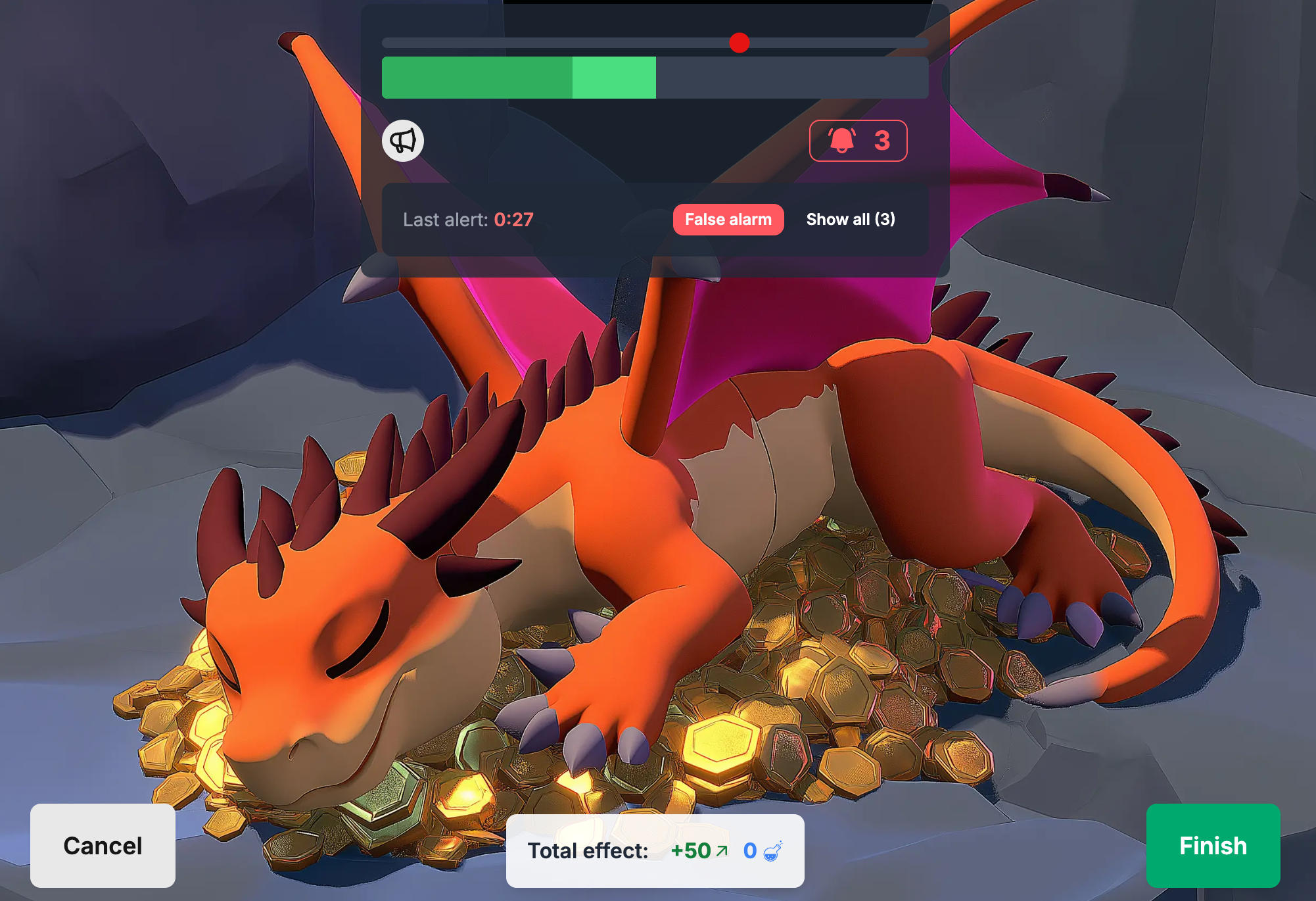
Die Stille-Challenge ist ein drachenthematisches Geräuschüberwachungstool, das Ihnen hilft, eine ruhige Klassenzimmerumgebung auf unterhaltsame und ansprechende Weise aufrechtzuerhalten. Wenn die Schüler ruhig bleiben, schläft der Drache friedlich. Wenn der Lärm Ihren Schwellenwert überschreitet, wacht der Drache auf!
Es gibt zwei Versionen dieses Tools:
- Kostenloses Lehrertool - Verfügbar für alle Lehrer zur grundlegenden Geräuschüberwachung
- Klassenabenteuer - Verbindet sich mit Ihrem Klassensystem, um Schüler zu belohnen/bestrafen
Zugriff auf die Stille-Challenge
Kostenlose Lehrertool-Version
Navigieren Sie zum Stille-Challenge-Tool von:
- 🏠 Dashboard → Lehrertools → Stille-Challenge
Klassenabenteuer
Um auf die klassenintegrierte Version zuzugreifen:
- Gehen Sie zu Ihrem Klassen-Dashboard
- Finden Sie den Bereich Klassenabenteuer (als Beta markiert)
- Klicken Sie auf Stille-Challenge
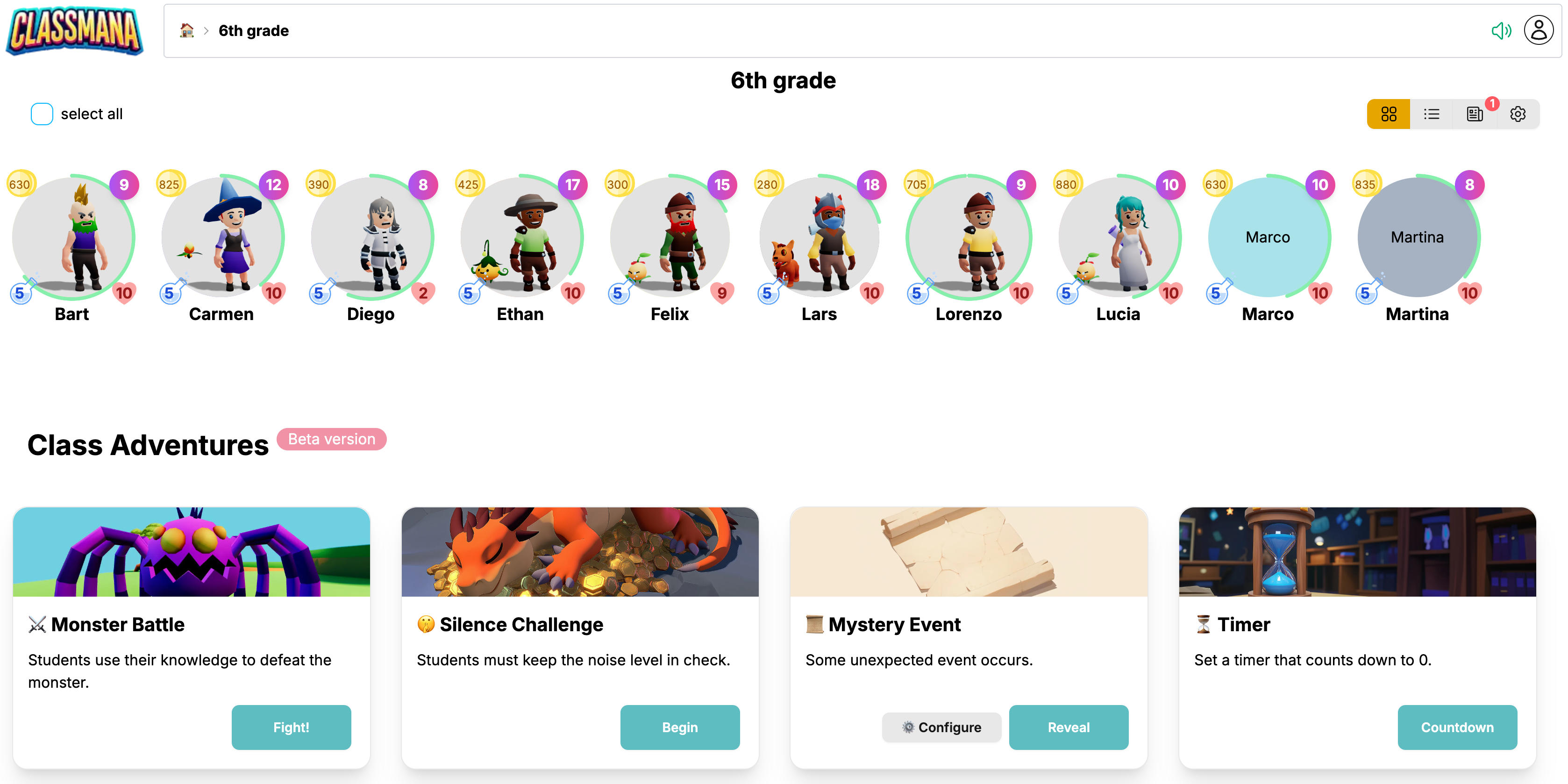
Diese Version enthält alle unten aufgeführten Funktionen PLUS die Möglichkeit, Schüler mit Erfahrung, Mana und Gold zu belohnen oder Gesundheitspunkte abzuziehen.
Mikrofonzugriff erlauben
Wenn Sie die Stille-Challenge zum ersten Mal öffnen, fragt Ihr Browser nach der Berechtigung, auf Ihr Mikrofon zuzugreifen. Klicken Sie bei der Aufforderung auf Erlauben, um die Geräuscherkennung zu aktivieren.
Schritt 1: Geräuscheinstellungen konfigurieren
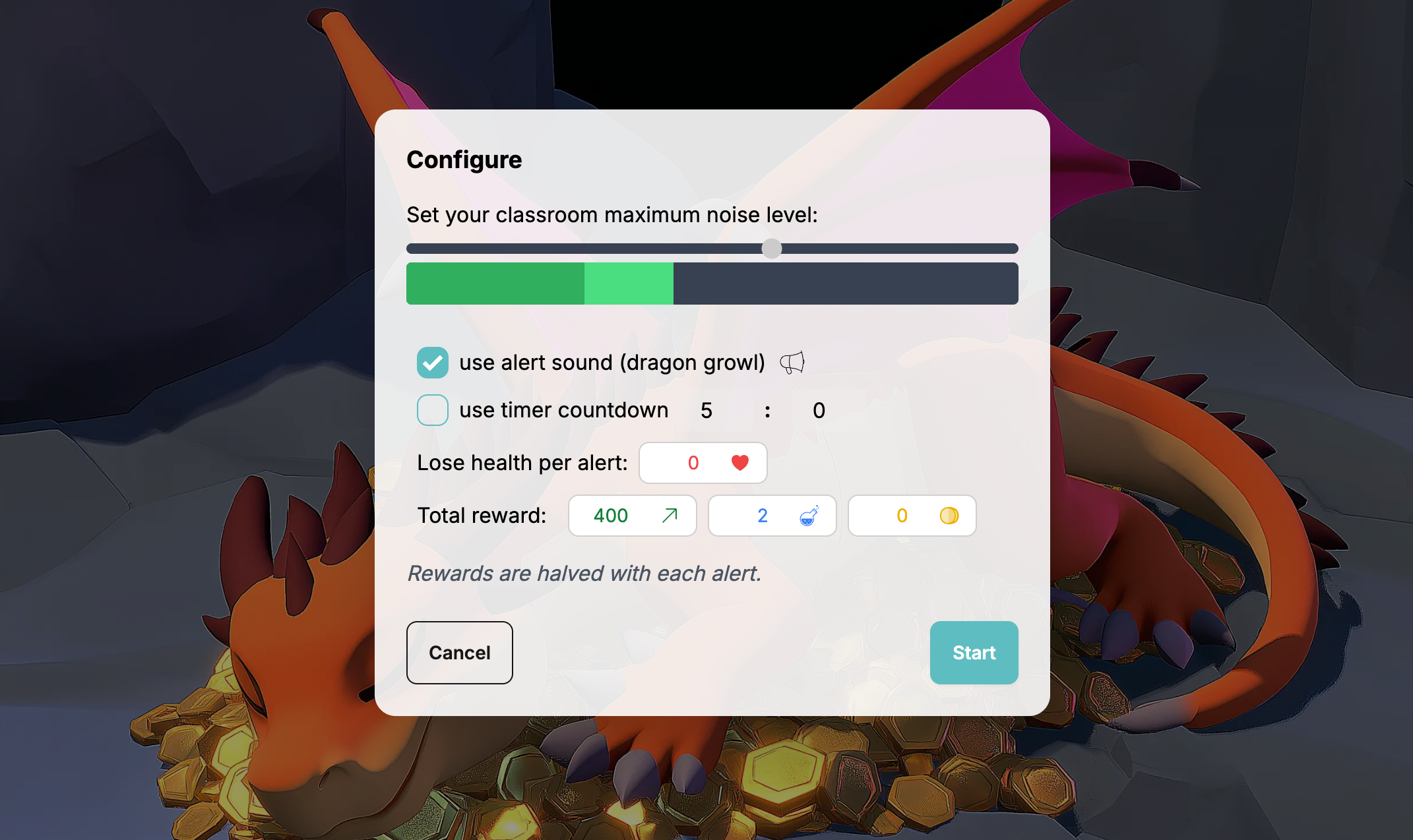
Wenn Sie die Stille-Challenge zum ersten Mal öffnen, sehen Sie einen Konfigurationsdialog:
1 Geräuschschwelle anpassen
Verwenden Sie den Schieberegler, um Ihren akzeptablen Geräuschpegel einzustellen. Der aktuelle Lärm wird durch einen helleren Sofortbalken angezeigt, und einen langsameren bewegenden dunkleren Balken. Der dunkle Balken ist das, was der Drache verwendet, um zu entscheiden, wann er aufwacht.
2 Tonalarme aktivieren (optional)
Aktivieren Sie "Alarmton verwenden", damit der Drache brüllt, wenn er aufwacht. Wenn deaktiviert, zeigen nur die Animation und die Alarmanzahl Geräuschereignisse an.
3 Timer einstellen (optional)
Aktivieren Sie "Timer verwenden", um einen Countdown einzustellen. Sie können Minuten und Sekunden eingeben.
Lassen Sie es deaktiviert für unbegrenzte Dauer.
Klassenabenteuer
Zusätzliche Klassenabenteuer-Optionen
4 Gesundheit pro Alarm verlieren
Stellen Sie ein, wie viel Gesundheit Schüler bei jedem Aufwachen des Drachen verlieren. Bruchzahlen wie 0,5 werden unterstützt. Auf 0 setzen für keine Gesundheitsstrafe.
Für jeden Alarm wird Gesundheit abgezogen. Wenn die Challenge beendet ist, wird die Gesamtgesundheit auf die nächste ganze Zahl gerundet.
5 Erfahrungs-, Mana- und Goldbelohnungen
Stellen Sie Grundbelohnungen ein, die Schüler für das Abschließen der Challenge verdienen können. Auf 0 setzen für keine Belohnung.
Mit jedem Drachenalarm werden die Belohnungen halbiert (exponentieller Verfall).
Ihre Einstellungen werden gespeichert
ClassMana speichert automatisch Ihre Konfigurationseinstellungen. Beim nächsten Start einer Stille-Challenge auf demselben Gerät werden Ihre vorherigen Einstellungen vorausgefüllt.
Klicken Sie auf Start, um die Challenge zu beginnen
Schritt 2: Klassenlärm überwachen
Nach dem Start sehen Sie den Hauptüberwachungsbildschirm:
Hauptelemente:
- Drachenanimation - Schläft bei Ruhe, wacht bei Lärm auf
- Lautstärkebalken - Echtzeit- und geglättete Geräuschpegel
- Schwellenwert-Schieberegler - Empfindlichkeit im laufenden Betrieb anpassen
- Alarmanzahl (Glockensymbol mit Nummer) - Zeigt, wie oft der Drache aufgewacht ist. Klicken Sie darauf, um sowohl den Timer als auch die Geräuschverfolgung vorübergehend zu pausieren.
- Timer (falls aktiviert) - Countdown-Anzeige. Kann pausiert/fortgesetzt werden.
Alarmprotokoll
- Ein Eintrag wird jedes Mal hinzugefügt, wenn der Drache aufwacht, mit einem Zeitstempel
- Klicken Sie auf die Fehlalarm-Schaltfläche, wenn der Drache fälschlicherweise aufwacht (Niesen, fallengelassenes Buch, Durchsage)
Klassenabenteuer
In der Klassenabenteuer-Version werden die Gesamtbelohnungen und Gesundheitsstrafen unten angezeigt.
Schritt 3: Challenge beenden
Klicken Sie auf Beenden, wenn Sie fertig sind. In der kostenlosen Version beendet dies einfach die Sitzung.
Klassenabenteuer
In der Klassenabenteuer-Version sehen Sie einen Bestätigungsdialog, der die endgültigen Auswirkungen zeigt, die basierend auf der Leistung auf die Schüler angewendet werden.
Schüler, die abwesend oder gefallen sind, erhalten keine Auswirkungen.
Belohnungsverfall verstehen
Die Hauptmechanik ist exponentieller Belohnungsverfall:
- 0 Alarme: Schüler erhalten 100% der Belohnungen
- 1 Alarm: Belohnungen halbiert (50%)
- 2 Alarme: Belohnungen wieder halbiert (25%)
- 3 Alarme: Runter auf 12,5%
- 4+ Alarme: Halbierung setzt sich fort
Beispiel: Wenn Sie eine 400 Erfahrungsbelohnung einstellen:
- Perfekter Durchlauf (0 Alarme) = 400 Erfahrung
- 1 Alarm = 200 Erfahrung
- 2 Alarme = 100 Erfahrung
- 3 Alarme = 50 Erfahrung
Gesundheitsstrafen sind NICHT vom Verfall betroffen - sie multiplizieren sich mit Alarmen:
- 0,5 Gesundheit pro Alarm × 3 Alarme = 1,5 Gesundheit verloren. Aufgerundet sind das 2 verlorene Gesundheit.
Häufige Anwendungsfälle
Selbstständige Arbeitszeit
Stellen Sie einen 20-Minuten-Timer für stilles Lesen oder Prüfungen ein. Schüler können sehen, wann der Drache aufwacht und ihren Geräuschpegel selbst regulieren.
Nach-Pause-Reset
Verwenden Sie eine 5-Minuten-Challenge, um von energiereichem Spiel zurück zum Klassenfokus zu wechseln.
Morgen-Achtsamkeit
Beginnen Sie den Tag mit einer 10-minütigen stillen Tagebuchsitzung mit der Stille-Challenge als sanfte Erinnerung.
Übergangsüberwachung
Fordern Sie Schüler heraus, Übergänge (Zusammenpacken, zu Gruppen bewegen) in völliger Stille zu bewältigen.
Fehlerbehebung: Mikrofonzugriff erlauben
Um die Stille-Challenge mit Geräuscherkennung zu verwenden, benötigt ClassMana die Berechtigung, auf Ihr Mikrofon zuzugreifen. So aktivieren Sie es in verschiedenen Browsern:
Google Chrome
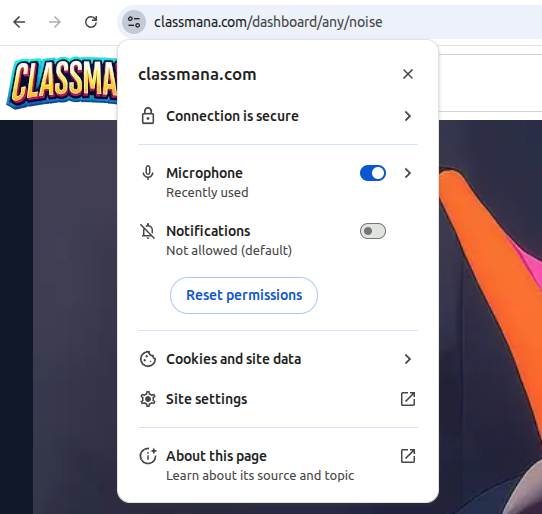
- Klicken Sie auf das Schloss-Symbol oder Kamera-Symbol in der Adressleiste (links von der URL)
- Finden Sie Mikrofon in der Berechtigungsliste
- Wählen Sie Erlauben aus dem Dropdown-Menü
- Aktualisieren Sie die Seite
Alternative Methode:
- Gehen Sie zu Einstellungen → Datenschutz und Sicherheit → Website-Einstellungen → Mikrofon
- Finden Sie ClassMana in der Liste und setzen Sie es auf Erlauben
Mozilla Firefox
- Klicken Sie auf das Schloss-Symbol in der Adressleiste
- Klicken Sie auf den Pfeil neben Verbindung sicher
- Klicken Sie auf Weitere Informationen
- Gehen Sie zum Tab Berechtigungen
- Finden Sie Mikrofon verwenden und deaktivieren Sie Standard verwenden
- Wählen Sie Erlauben
- Aktualisieren Sie die Seite
Alternative Methode:
- Gehen Sie zu Einstellungen → Datenschutz & Sicherheit → Berechtigungen → Mikrofon → Einstellungen
- Finden Sie ClassMana und ändern Sie den Status auf Erlauben
Microsoft Edge
- Klicken Sie auf das Schloss-Symbol in der Adressleiste
- Finden Sie Mikrofon in der Berechtigungsliste
- Wählen Sie Erlauben aus dem Dropdown-Menü
- Aktualisieren Sie die Seite
Alternative Methode:
- Gehen Sie zu Einstellungen → Cookies und Website-Berechtigungen → Mikrofon
- Finden Sie ClassMana und setzen Sie es auf Erlauben
Safari (macOS)
- Gehen Sie zum Safari-Menü → Einstellungen (oder Voreinstellungen)
- Klicken Sie auf den Tab Websites
- Wählen Sie Mikrofon aus der linken Seitenleiste
- Finden Sie ClassMana in der Liste und setzen Sie es auf Erlauben
- Aktualisieren Sie die Seite
Systemebene-Berechtigungen:
- macOS kann auch Mikrofonzugriff auf Systemebene erfordern
- Gehen Sie zu Systemeinstellungen → Datenschutz & Sicherheit → Mikrofon
- Stellen Sie sicher, dass der Browser (Safari, Chrome, etc.) aktiviert ist
Häufige Probleme
"Mikrofon blockiert"-Nachricht:
- Sie haben möglicherweise zuvor den Mikrofonzugriff verweigert
- Befolgen Sie die obigen Schritte, um die Berechtigung auf "Erlauben" zu ändern
Keine Geräuscherkennung:
- Testen Sie Ihr Mikrofon in einer anderen Anwendung
- Überprüfen Sie, ob Ihr Mikrofon in den Systemeinstellungen stumm geschaltet ist
- Versuchen Sie, ein anderes Mikrofon-Eingabegerät auszuwählen
Berechtigungs-Popup erscheint nicht:
- Löschen Sie Ihren Browser-Cache und Cookies für ClassMana
- Versuchen Sie, die Website in einem Inkognito-/Privaten Fenster zu öffnen
- Überprüfen Sie, ob Ihr Browser Mikrofonzugriff in Ihren Systemeinstellungen hat
Tipps von Lehrern
“"Ich verwende es jeden Tag direkt nach dem Mittagessen. Es ist zu unserem Ritual geworden, um wieder in den Lernmodus zu wechseln."
“"Der exponentielle Verfall ist genial. Schüler haben schnell erkannt, dass ein Ausrutscher die Hälfte ihrer Punkte bedeutet, also helfen sie sich gegenseitig, ruhig zu bleiben."
“"Ich kombiniere es mit Lesezeit. Schüler wissen, dass sie umso mehr Lesepunkte verdienen können, je ruhiger sie sind."