
Mystery Event
Mystery Events sind unterhaltsame, schnelle Aktivitäten, um Ihre Klasse bei der Stange zu halten. Verwenden Sie sie, um Ihren Unterricht mit Spannung zu beginnen, als Belohnung oder als Denkpause. Jedes Event dauert 1 bis 5 Minuten und fügt Ihrem Klassenalltag ein Element der Überraschung hinzu.
Zugriff auf Mystery Events
Instant Teacher Tools
Navigieren Sie zu Mystery Events über:
- 🏠 Dashboard → Lehrertools → Mystery Event
Diese Version funktioniert ohne Einrichtung einer Klasse. Perfekt zum Ausprobieren oder wenn Sie nur eine schnelle Aktivität benötigen.
Klassenabenteuer
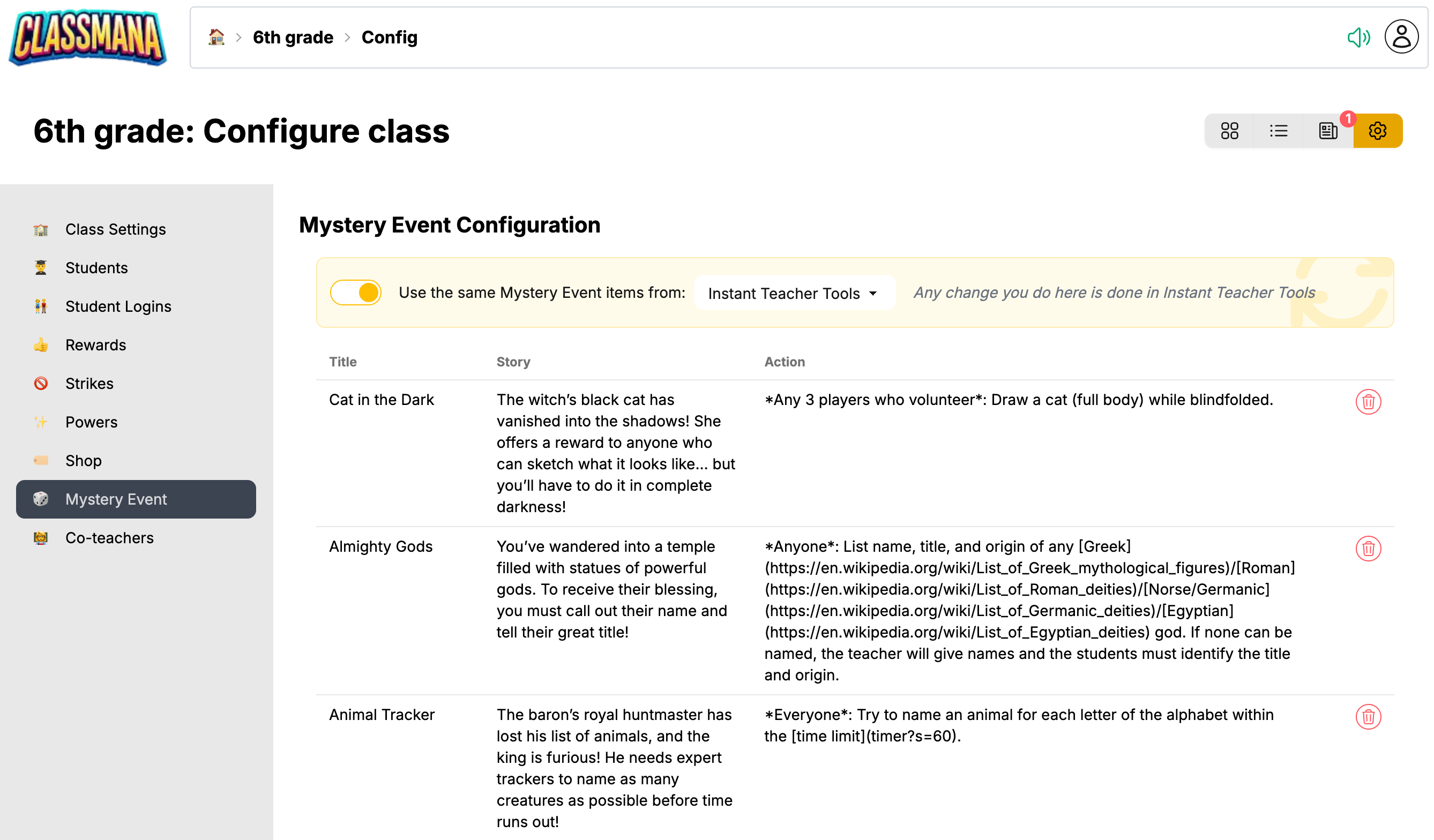
Bei der Verwendung von Mystery Events innerhalb einer Klasse kann jede Klasse ihre eigenen Events haben — oder sie von einer anderen Klasse synchronisieren. Greifen Sie darauf über Ihre Klassenkonfiguration unter 🏠 Dashboard → Klasse → ⚙️ Konfig → 🎲 Mystery Event zu.
Mystery Events verwenden
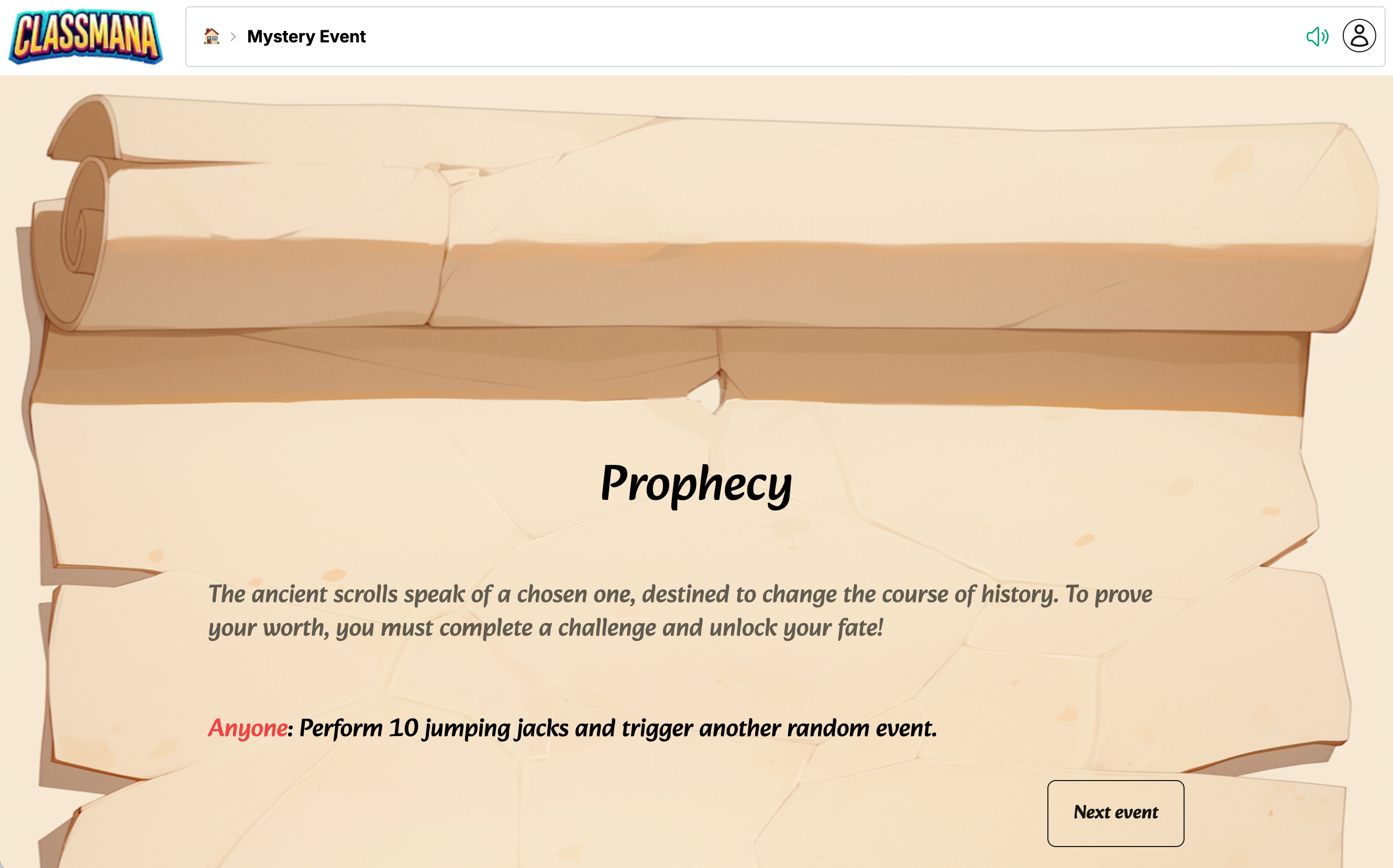
- Klicken Sie auf die Mystery Event-Karte, um den Event-Bildschirm zu öffnen
- Ein zufälliges Event wird mit einer Geschichte und Aktivität angezeigt
- Folgen Sie den Anweisungen mit Ihrer Klasse
- Klicken Sie auf Nächstes Event, um ein weiteres zufälliges Event zu erhalten
Events werden zufällig ausgewählt, aber das System vermeidet die Wiederholung kürzlich verwendeter Events, um die Sache frisch zu halten.
Events konfigurieren
Klicken Sie auf die Konfigurieren-Schaltfläche (⚙️), um anzupassen, welche Events verfügbar sind.
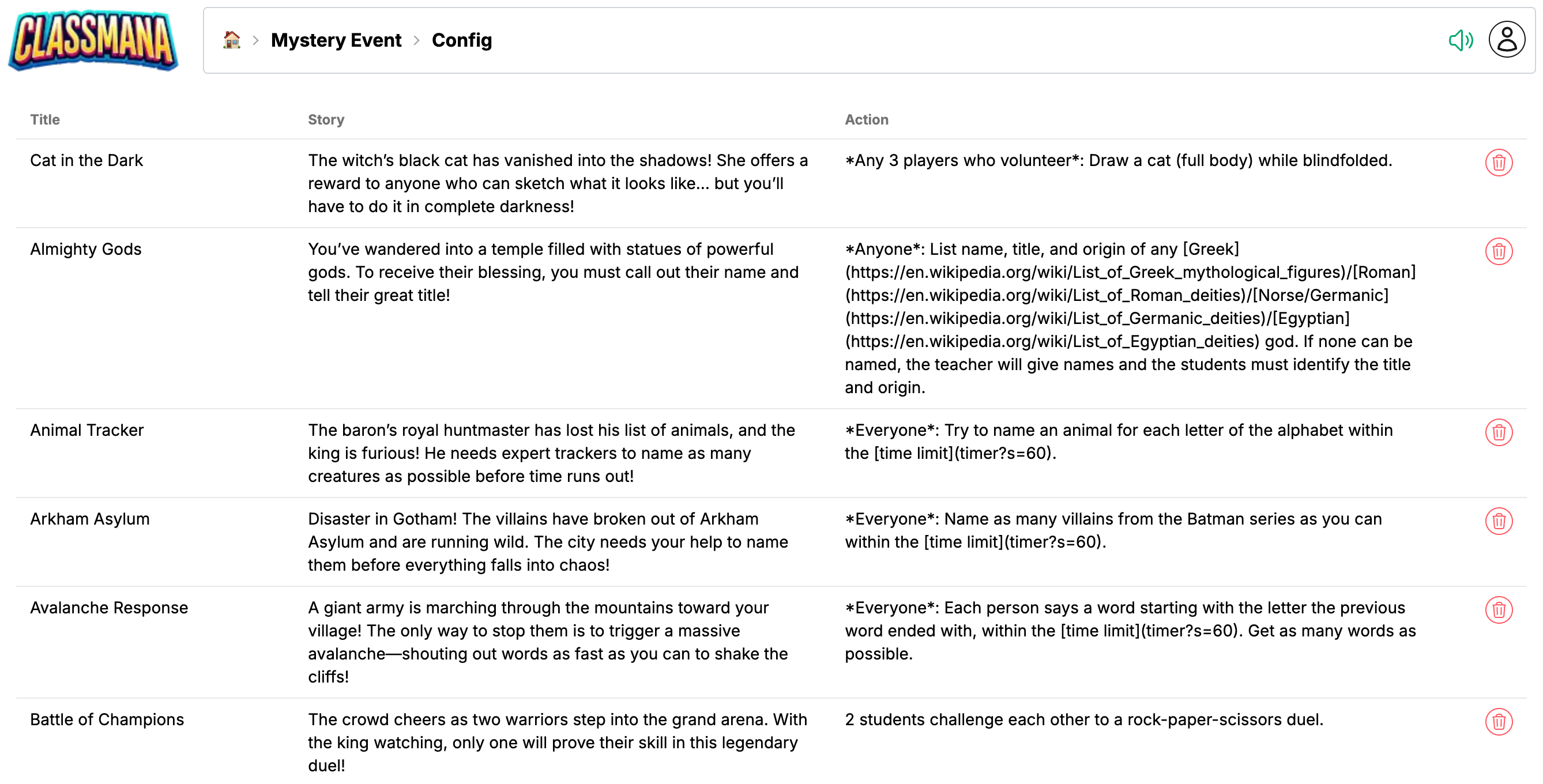
Die Konfigurationsseite zeigt eine einzelne Tabelle mit all Ihren Events. ClassMana-Events (vorgefertigt) erscheinen oben, gefolgt von Ihren benutzerdefinierten Events darunter.
ClassMana Events
Vorgefertigte ClassMana-Events in Ihrer Sprache werden in der Tabelle angezeigt. Um weitere hinzuzufügen:
- Klicken Sie auf die Schaltfläche Ein geteiltes Event hinzufügen unter der Tabelle
- Durchsuchen Sie die verfügbaren Events im Dialog
- Klicken Sie auf die +-Schaltfläche, um ein Event zu Ihrer Liste hinzuzufügen
Um ein ClassMana-Event zu entfernen, klicken Sie auf die Löschen-Schaltfläche in seiner Zeile.
Benutzerdefinierte Events
Erstellen Sie Ihre eigenen benutzerdefinierten Events direkt in der Tabelle.
Ein benutzerdefiniertes Event erstellen
- Füllen Sie die leere Zeile am Ende der Tabelle aus:
- Titel — Ein kurzer Name für das Event
- Geschichte — Die Erzählung oder Einrichtung für die Aktivität
- Aktion — Was die Schüler tun sollen
- Klicken Sie auf Speichern, um das Event zu erstellen
Events bearbeiten oder löschen
- Klicken Sie auf ein beliebiges Feld, um ein vorhandenes benutzerdefiniertes Event zu bearbeiten
- Verwenden Sie die Bearbeiten-Schaltfläche, um ein Event zu ändern
- Verwenden Sie die Löschen-Schaltfläche, um ein Event zu entfernen
Events zwischen Klassen synchronisieren
Wenn Sie mehrere Klassen haben, können Sie Mystery Events synchronisieren, sodass sie dieselbe Konfiguration teilen. Das spart Zeit — einmal konfigurieren, überall verwenden.
Wie die Synchronisierung funktioniert
Oben auf der Konfigurationsseite sehen Sie den Schalter „Die Mystery Event-Elemente von einer anderen Klasse verwenden" (wird nur angezeigt, wenn Sie mehr als eine Klasse haben).
- Schalter an: Diese Klasse verwendet dieselben Events wie die ausgewählte Quellklasse. Alle Änderungen, die in der Quellklasse vorgenommen werden, gelten automatisch auch hier.
- Schalter aus: Diese Klasse verwaltet ihre eigenen Events unabhängig. Wenn Sie die Synchronisierung ausschalten, werden die Events von der Quelle kopiert, damit Sie nichts verlieren.
Verwenden Sie das Dropdown-Menü, um auszuwählen, von welcher Klasse synchronisiert werden soll. Die Optionen umfassen Ihre anderen Klassen und Instant Teacher Tools (Events, die ohne Klasse konfiguriert wurden).
Hinweis
Neue Klassen synchronisieren standardmäßig von Instant Teacher Tools. Schalten Sie den Schalter aus, wenn Sie möchten, dass eine Klasse ihre eigene unabhängige Event-Liste hat.
Nur Eigentümer
Nur der Klasseneigentümer kann die Mystery Event-Konfiguration ändern. Co-Lehrer können die Events ansehen, aber nicht ändern.
Textformatierung
Sie können spezielle Formatierungen in Ihren Geschichten- und Aktionstexten verwenden:
| Was eingeben | Ergebnis |
|---|---|
Normaler Text | Normaler Text |
*Betonter Text* | Betonter Text (anders gestaltet) |
[Link](https://example.com) | Anklickbarer Link zu externer Seite |
[Timer starten](timer?s=60) | Link zum ClassMana Timer (60 Sekunden) |
`Geheimer Text` | Versteckter Text, der beim Klicken enthüllt wird |
Timer-Links
Sie können direkt zum ClassMana Timer mit einer bestimmten Dauer verlinken:
[30 Sekunden Timer](timer?s=30)— Verlinkt zu einem 30-Sekunden-Timer[2 Minuten Timer](timer?s=120)— Verlinkt zu einem 2-Minuten-Timer
Geheimer Text
Verwenden Sie Backticks, um "geheimen" Text zu erstellen, den die Schüler anklicken müssen, um ihn zu enthüllen. Großartig für Antworten, Überraschungen oder um Spannung aufzubauen!
Tipps für die Verwendung von Mystery Events
- Unterrichtsbeginn — Verwenden Sie ein Event, um Aufmerksamkeit zu erregen und in das Lernen überzuleiten
- Denkpausen — Fügen Sie ein Event zwischen den Lektionen ein, um den Fokus zu erneuern
- Belohnungen — Lassen Sie Schüler ein Mystery Event für gutes Verhalten verdienen
- Übergänge — Verwenden Sie Events, um reibungslos zwischen Aktivitäten zu wechseln
- Freitag-Spaß — Beenden Sie die Woche mit einem besonderen Event
Nächste Schritte
- Probieren Sie den Timer für zeitgesteuerte Aktivitäten aus
- Erkunden Sie den Zufälligen Schülerauswähler, um Teilnehmer auszuwählen
- Erfahren Sie mehr über Stufe 1: Belohnungen & Kräfte, um Ihr Klassenzimmer zu gamifizieren